
整个公会
尽在一个应用
公会的一个夜晚:从规划团本、阵容和出勤,到击杀编年史。
- 成员显示职业、专精和装备等级
- 团队报名自动分为坦克、治疗和输出
- 整个团队和每个小队都有语音
- 无需表格即可查看出勤和击杀记录
找到队伍,
记录游戏。
首页
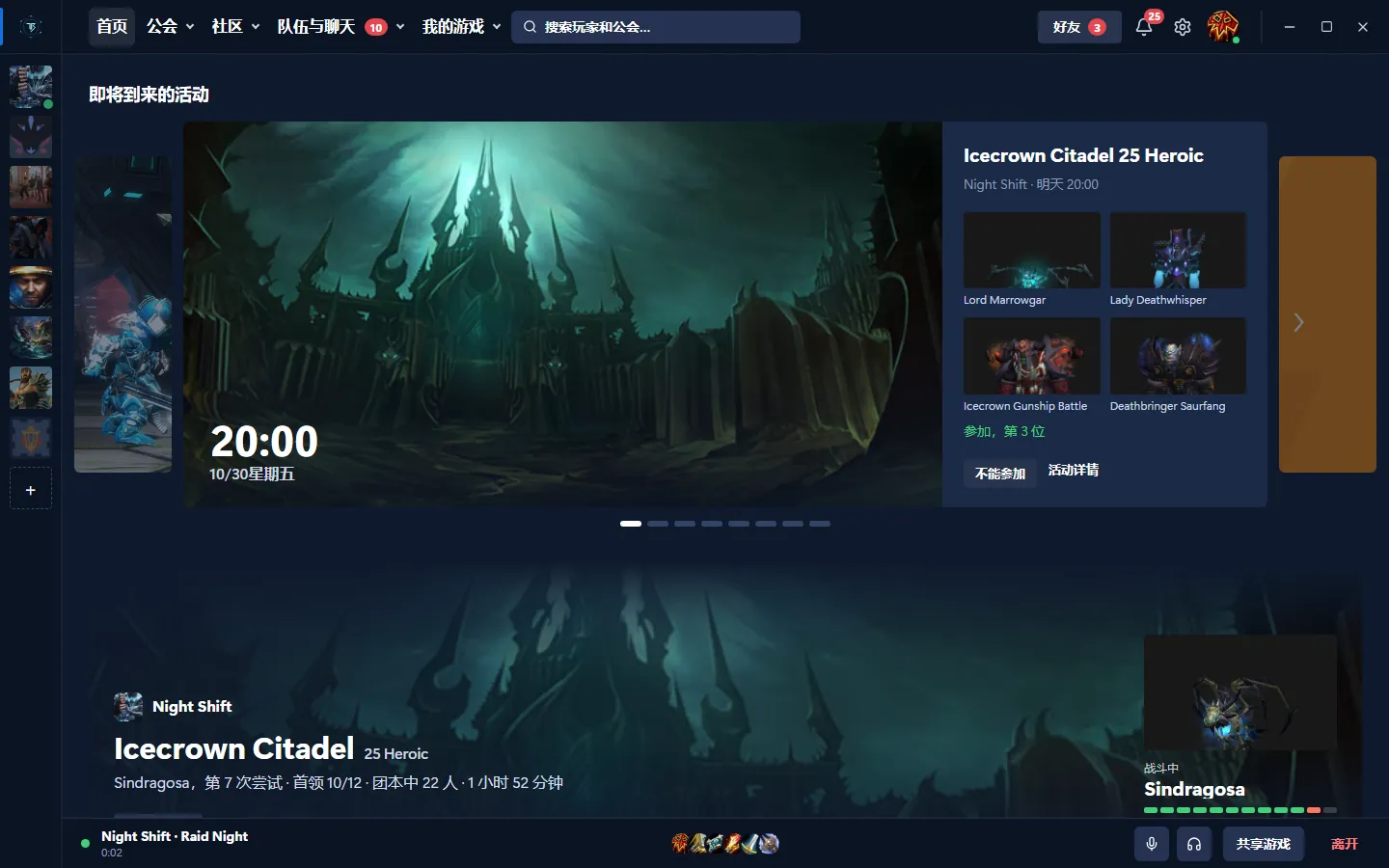
首页显示所有公会即将举行的活动。团本会显示首领,公会正在游戏时,下方会显示团本进度。
公会页面
每个公会都有自己的页面,包含横幅、下一场活动,以及谁正在游戏和语音频道中的概览。聊天、日历和出勤位于各个标签页中。
公会日历
日历按类型用颜色显示团本、活动和请假。点击某一天,右侧会打开当天的安排。
新活动
活动通过分步表单创建。旁边的预览显示公会成员将如何看到该活动,包括阵容和报名时间。
招募
在招募中,玩家寻找公会,公会寻找玩家。公会名片显示所需职责、游戏日期和时间以及加入方式。
在游戏画面上绘制
按下快捷键后游戏画面会定格,此时可以在画面上绘制。队友会在自己游戏画面的角落看到完成的图画。

缺人时,
可直接在游戏里找队伍。
叠加层显示当前运行游戏的队伍,加入队伍无需退出游戏。如果同一款游戏里有人开放了队伍,它会出现在屏幕角落,并附带加入按钮。
- 加入后,角落的标签会显示整支队伍和通话状态。麦克风静音和关闭声音都可以直接在游戏中操作。
- 显示开放队伍的角落标签可以在设置中关闭。
 TeamBase

- 01
会显示哪些队伍?
只显示当前运行游戏的队伍。可以按名称筛选,也可以按队伍是否要求麦克风筛选。
- 02
如何创建队伍?
在游戏内菜单(Alt+Shift+H)中选择“创建队伍”。可设置 2 到 99 名玩家、是否必须使用麦克风,以及开放加入或需批准加入。好友可以立即邀请。
- 03
加入之后会怎样?
角落的标签会显示队伍成员以及正在说话的人。在“我的队伍”面板中可以发起 ready check。
在游戏画面上标出位置,
并发送给队友。
队友之间常常要花两分钟才弄清说的是哪个地方、哪个物体。直接在画面上画一下,只需要两秒。
- 图片不会抢走鼠标焦点,游戏可以继续进行。
- 完整的那一帧用默认按键 Alt+Shift+F 打开。
- 只截取游戏窗口。
- 01
画面如何截取?
使用快捷键 Alt+Shift+D。应用会截取一帧游戏画面,并以定格状态显示在屏幕上。
- 02
可以在画面上画什么?
可以在定格画面上自由画线,也可以画箭头、圆圈等图形。面板提供六种颜色,线条粗细可调。
- 03
队友会看到什么?
图片会连同发送者的名字一起显示在屏幕角落。可以放大查看,否则过一会儿会自动消失。
首领攻略直接显示在游戏画面上,
无需切出游戏。
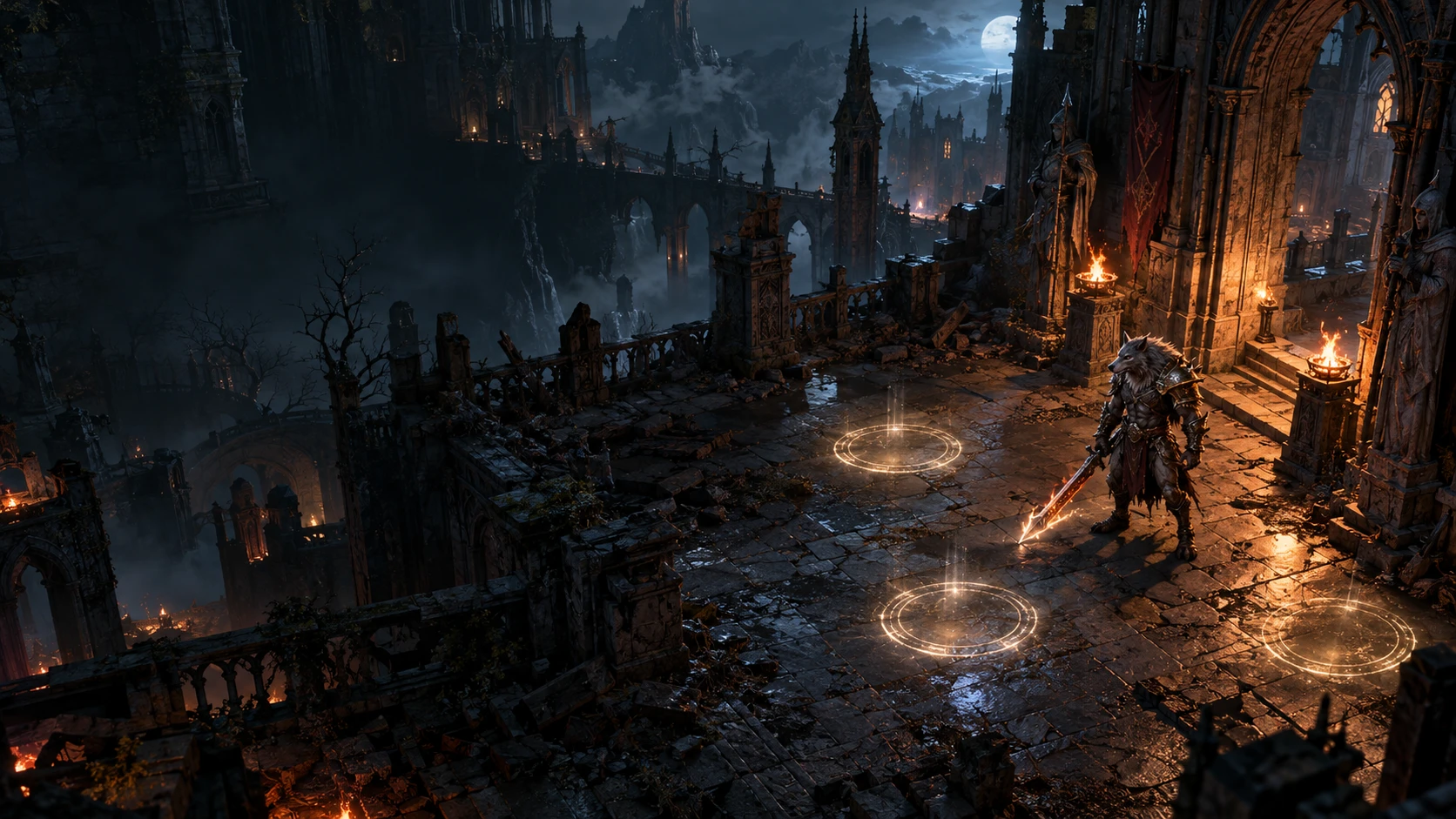
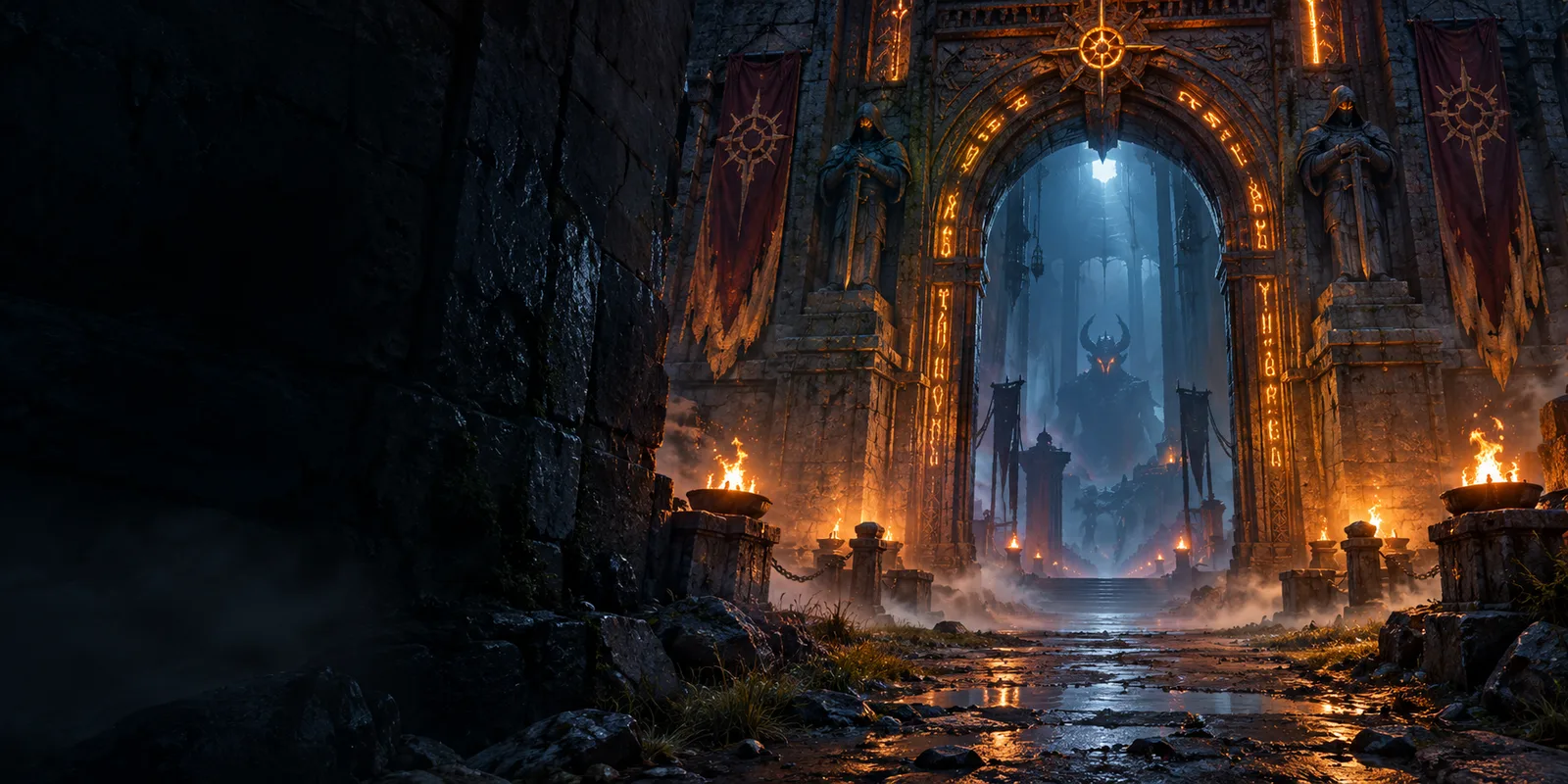
战斗中切换到浏览器会打断游戏。攻略助手会把当前运行游戏的玩家攻略和游戏 Wiki 直接打开在游戏画面上方。
- 游戏会被自动识别。识别有误时可以手动切换,选择会被记住。
- 面板可以移动,也可以放大。在叠加层设置中,攻略助手有单独的开关。
- 01
攻略助手怎么打开?
快捷键 Alt+Shift+H 会在游戏上方打开一个菜单,攻略助手是其中一项。当前运行的游戏由应用自动识别。
- 02
攻略从哪里来?
攻略由 TeamBase 玩家撰写,任何已登录的用户都可以补充。对于超过 2,500 款游戏,旁边还会显示游戏 Wiki 的英文页面。
- 03
错误的攻略能修正吗?
每次编辑都会保存为新版本。在应用中,攻略可以恢复到某次具体修改之前的状态,任何玩家都可以这样做。
游戏最近几秒的画面
可保存为剪辑。
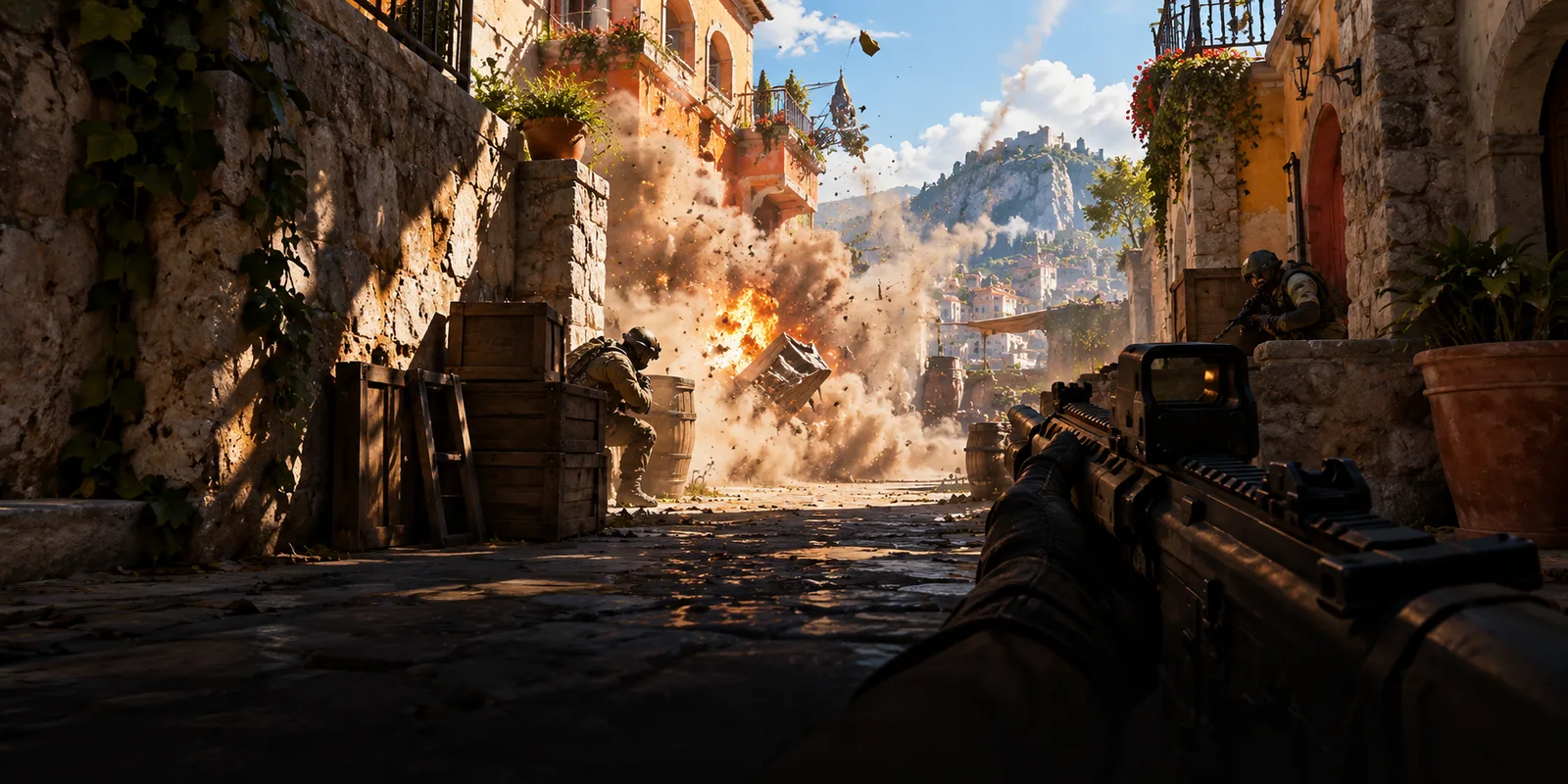
应用会把游戏最近几秒保存在电脑内存中。按下 Alt+F10 后,就从中保存一段剪辑,因此已经发生的瞬间也能留下来。
- 录制默认关闭,需要在设置中开启。

- 01
会保存多少秒?
默认保存最近 30 秒。设置中可选择 15、30、60 或 120 秒。
- 02
其余的录制内容会怎样?
录制内容保存在内存中,较早的秒数会被持续覆盖。只有用快捷键保存的剪辑才会写入磁盘。
- 03
剪辑在哪里?
保存后,游戏上方会出现简短提示。所有剪辑随后都在应用的“剪辑”页面中,按日期排列,并可按游戏筛选。
每局结束后,
结果显示在一张卡片上。
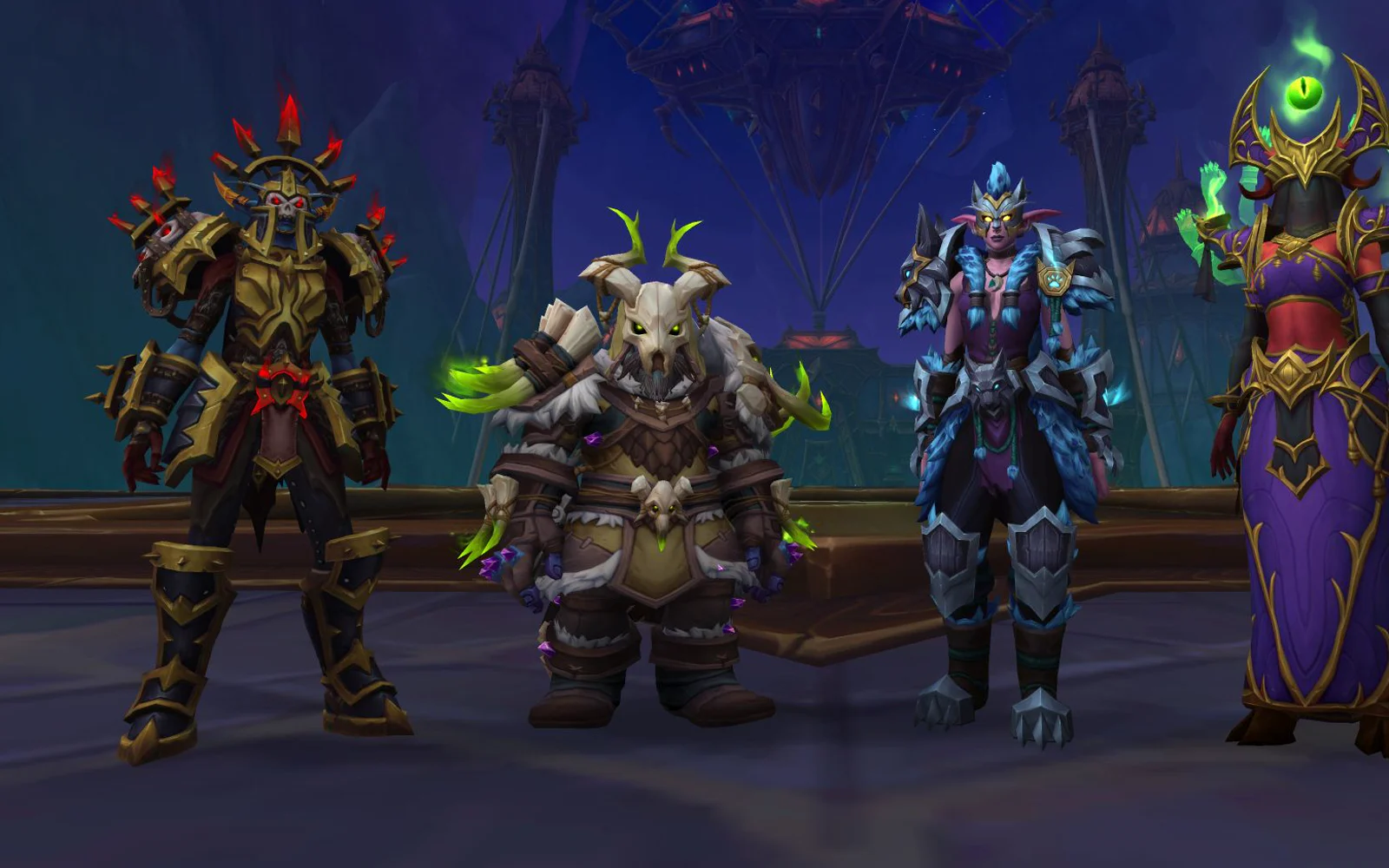
支持的游戏结束后,右下角会出现一张游戏概要卡片。对于能提供精确数据的游戏,卡片上还有游戏内的数字。在 World of Warcraft 中,是击杀首领的列表及难度和尝试次数;在 Counter-Strike 2 中,例如击杀数和爆头数。
- 游戏超过 30 分钟后才会显示卡片。这个时长可以修改,卡片也可以在叠加层设置中关闭。
- 游戏结束后,概要会保存到账户中。只有玩家本人能看到,但在其报名的公会活动中会计入结果。保存功能可以在设置中关闭。

- 01
哪些游戏有卡片?
应用能获得精确数据的游戏,例如 World of Warcraft、Counter-Strike 2、Forza 和 iRacing。在 World of Warcraft 中,数据读取自开启 /combatlog 命令后游戏写入的文件。完整列表在应用的“有统计数据的游戏”中。
- 02
什么是个人纪录?
卡片会把数字与同一游戏以往的记录比较。比以往更好的数值以紫色显示。
- 03
卡片可以分享吗?
“保存”按钮会把卡片生成 PNG 图片。“复制”会把它放进剪贴板,然后可以粘贴到聊天中。
本页只介绍了
部分功能。
公会、活动、招募、竞技场和专家聊天需要在应用中使用。
常见问题
没找到答案?请写信给我们。