
Уся гільдія
в одному застосунку
Вечір із гільдією: від планування рейду через склад і відвідуваність до хроніки вбивств.
- Учасники з класом, спеціалізацією та рівнем предметів
- Записи на рейд самі діляться на танків, лікарів і DPS
- Голос для всього рейду й для кожної команди
- Відвідуваність і хроніка вбивств без таблиць
ЗНАЙТИ КОМАНДУ.
ВІДСТЕЖУВАТИ ІГРИ.
Головна
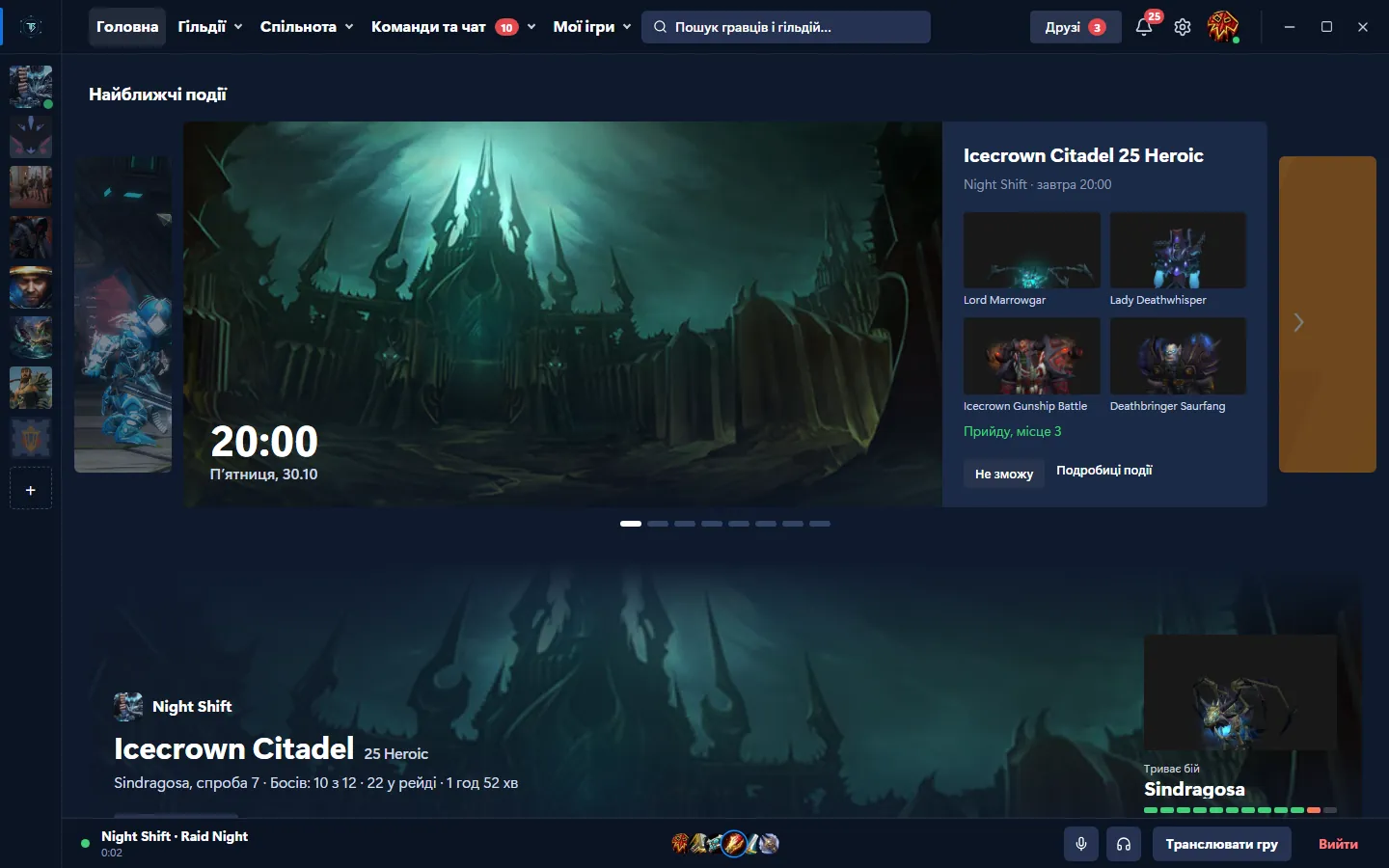
Головна показує найближчі події всіх гільдій. У рейду видно босів, а поки гільдія грає, нижче показано перебіг рейду.
Сторінка гільдії
Кожна гільдія має власну сторінку з банером, найближчою подією й оглядом того, хто в грі та в голосовому каналі. Чат, календар і відвідуваність розташовані у вкладках.
Календар гільдії
Календар показує рейди, події та відсутності кольором за типом. Клацання по дню відкриває праворуч його розклад.
Нова подія
Подія створюється в покроковій формі. Поруч попередній перегляд показує, як її побачать учасники гільдії, зі складом і часом запису.
Набір
У Наборі гравці шукають гільдію, а гільдії шукають гравців. Картка гільдії показує потрібні ролі, дні й час гри та спосіб вступу.
Малювання поверх гри
Комбінація клавіш зупиняє зображення гри, і на зупиненому кадрі можна малювати. Готовий малюнок група бачить у куті своєї гри.

Бракує гравців?
Команду можна знайти просто в грі.
Оверлей показує команди гри, яка зараз запущена, а вступ до команди не вимагає виходу з гри. Якщо хтось у тій самій грі має відкриту команду, вона з'являється в куті екрана з кнопкою вступу.
- Після вступу мітка в куті показує всю команду та стан дзвінка. Мікрофон і звук вимикаються просто в грі.
- Кутову мітку з відкритими командами можна вимкнути в налаштуваннях.
 TeamBase

- 01
Які команди показуються?
Лише команди гри, яка зараз запущена. Їх можна фільтрувати за назвою і за тим, чи потрібен команді мікрофон.
- 02
Як створюється команда?
З меню в грі (Alt+Shift+H) через пункт «Створити команду». Обирається кількість гравців від 2 до 99, обов'язковий мікрофон і вхід відкритий або зі схваленням. Друзів можна запросити одразу.
- 03
Що відбувається після вступу?
Мітка в куті показує учасників команди і того, хто зараз говорить. З панелі «Моя команда» можна запустити ready check.
Позначити місце на кадрі
і надіслати його команді.
Пояснювати словами, де саме щось розташоване, довше, ніж намалювати це. Дві секунди малювання замінюють дві хвилини з’ясування, яке місце чи яка річ мається на увазі.
- Картинка не перетягує фокус мишки, тому гру можна спокійно продовжувати.
- Повний кадр відкривається через Alt+Shift+F (клавіша за замовчуванням).
- Знімається тільки вікно гри, ніколи нічого іншого.
- 01
Як робиться знімок?
Сполученням клавіш Alt+Shift+D. Застосунок захоплює один кадр гри й показує його на екрані застиглим.
- 02
Що малюють на знімку?
На застиглому зображенні малюють від руки або фігурами, як-от стрілкою та колом. Панель має шість кольорів, товщину лінії можна вибрати.
- 03
Що побачить напарник?
Зображення з’явиться в кутку його екрана разом з ім’ям відправника. Його можна збільшити, інакше за деякий час воно зникне само.
Поради щодо боса
прямо поверх гри.
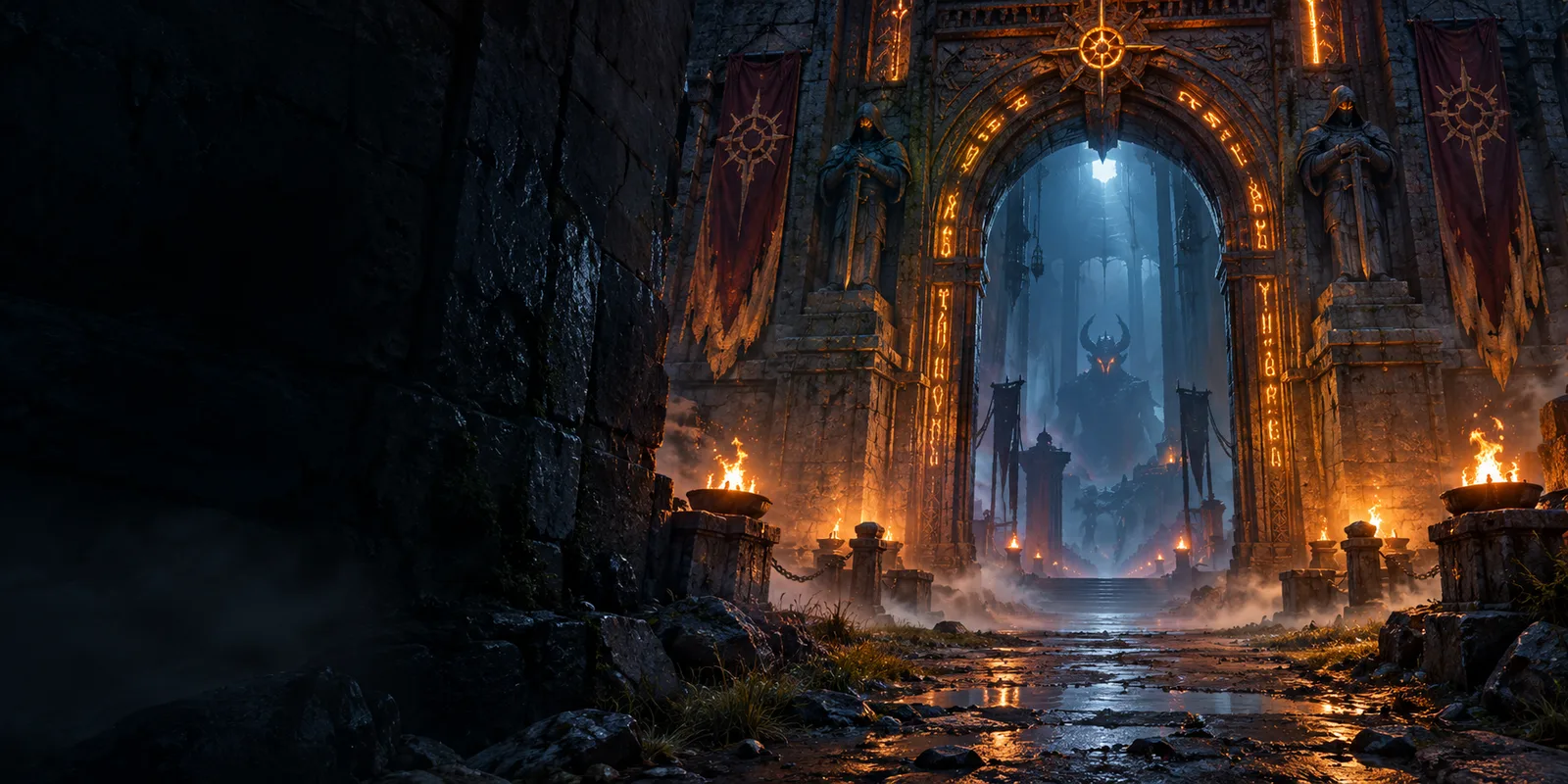
Перемикання в браузер посеред бою може коштувати поразки. Радник відкриває поради гравців і вікі гри, яка зараз запущена, просто поверх її зображення.
- Гра розпізнається автоматично. Якщо розпізнавання помилилося, гру можна перемкнути вручну, і вибір запам'ятовується.
- Панель можна переміщати та збільшувати. У налаштуваннях оверлея Радник має окремий перемикач.
- 01
Як відкривається Радник?
Поєднання Alt+Shift+H відкриває над грою меню, одним із пунктів якого є Радник. Запущену гру застосунок розпізнає сам.
- 02
Звідки беруться поради?
Поради пишуть гравці TeamBase, і доповнити їх може будь-хто, хто увійшов в акаунт. Для понад 2 500 ігор поруч із ними показуються й сторінки ігрової вікі англійською.
- 03
Чи можна виправити помилкову пораду?
Кожна правка зберігається як нова версія. У застосунку пораду можна повернути до стану перед конкретною правкою, і зробити це може будь-який гравець.
Можна зберегти момент,
який уже минув.
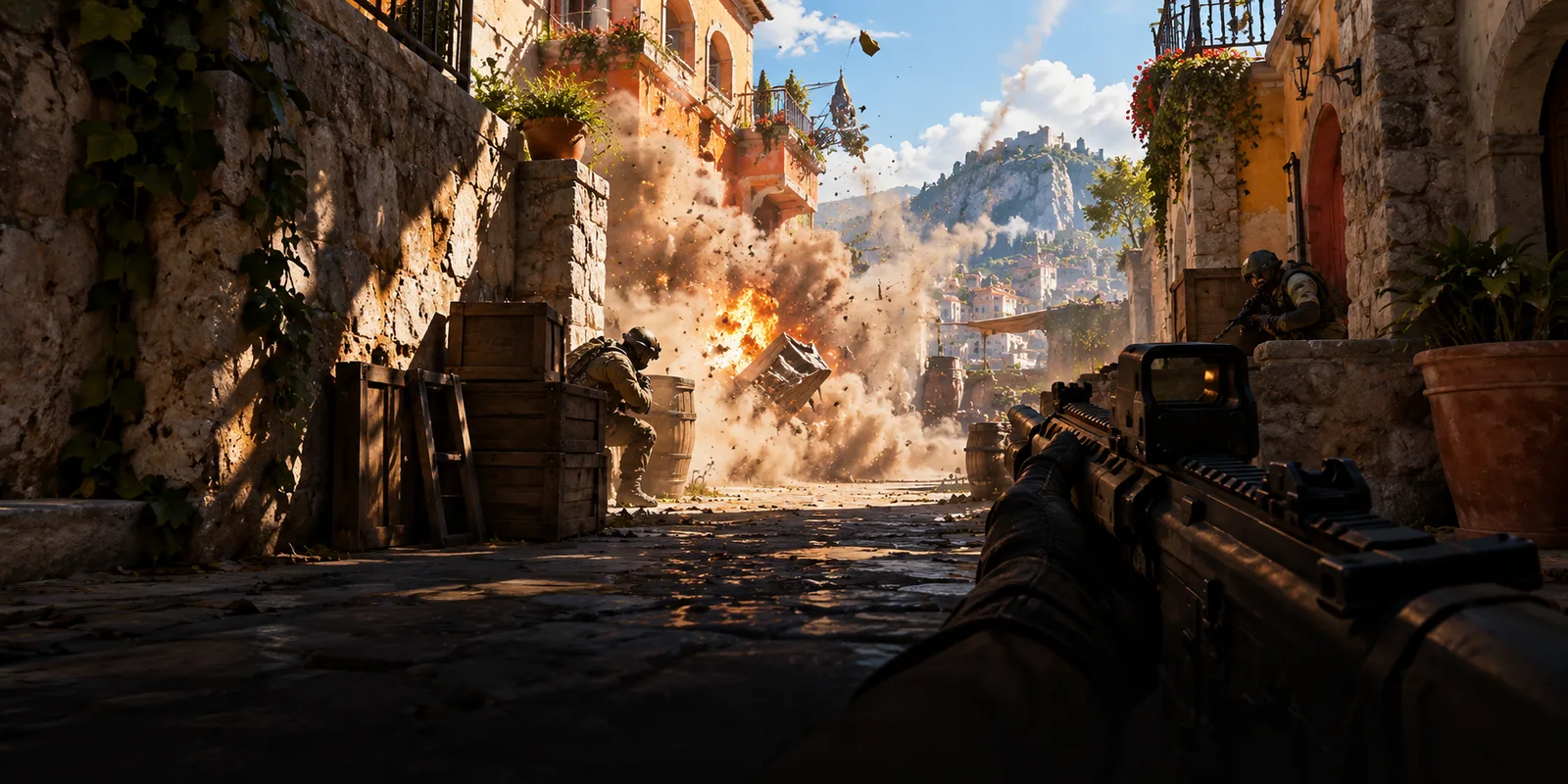
Застосунок тримає останні секунди гри в пам'яті комп'ютера. Після натискання Alt+F10 з них зберігається кліп, тож він охоплює й момент, який уже минув.
- Запис за замовчуванням вимкнений і вмикається в налаштуваннях.

- 01
Скільки секунд зберігається?
За замовчуванням останні 30 секунд. У налаштуваннях можна обрати 15, 30, 60 або 120 секунд.
- 02
Що відбувається з рештою запису?
Запис зберігається в оперативній пам'яті, а старіші секунди постійно перезаписуються. На диск потрапляє лише кліп, збережений поєднанням клавіш.
- 03
Де знайти кліпи?
Після збереження над грою з'являється коротке підтвердження. Усі кліпи потім є в застосунку на сторінці «Кліпи», впорядковані за днями та з фільтром за грою.
Рейд завершено.
Результат лишається на картці.
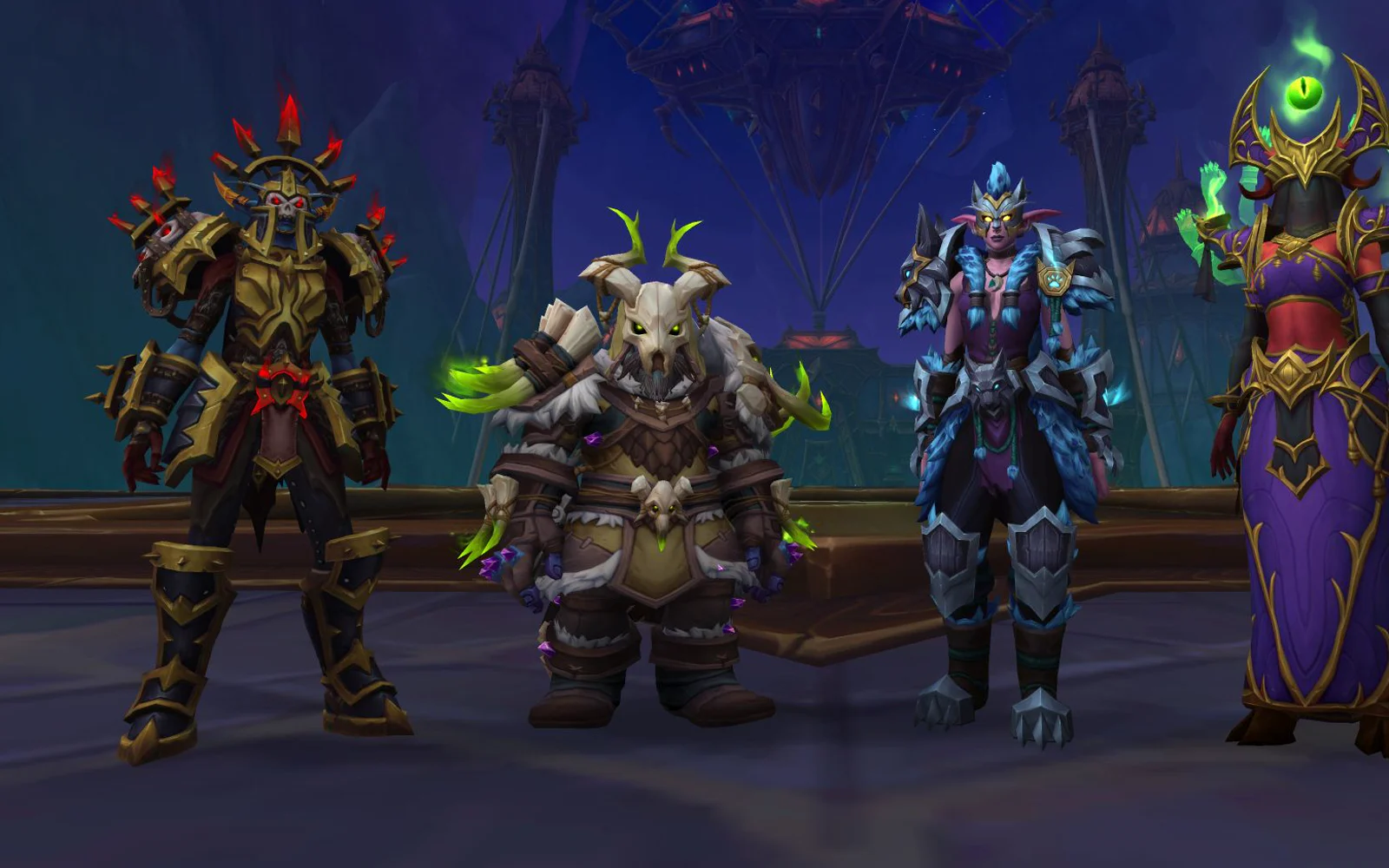
Після завершення підтримуваної гри праворуч унизу з'являється картка з підсумком сесії. Для ігор із точними даними вона містить і цифри з гри. У World of Warcraft це список убитих босів зі складністю та кількістю спроб, у Counter-Strike 2, наприклад, вбивства та хедшоти.
- Картка з'являється після гри довше ніж 30 хвилин. Поріг можна змінити, а картку вимкнути в налаштуваннях оверлея.
- Після гри підсумок зберігається в акаунті. Його бачить лише сам гравець, окрім події гільдії, на яку він записаний і до результату якої він зараховується. Збереження можна вимкнути в налаштуваннях.

- 01
Які ігри мають картку?
Ігри, з яких застосунок отримує точні дані, наприклад World of Warcraft, Counter-Strike 2, Forza та iRacing. У World of Warcraft дані читаються з файлу, який гра пише після ввімкнення команди /combatlog. Повний список є в застосунку в розділі «Ігри зі статистикою».
- 02
Що таке особистий рекорд?
Картка порівнює цифри з попередніми сесіями тієї самої гри. Значення, краще за попередні, показується фіолетовим кольором.
- 03
Чи можна поділитися карткою?
Кнопка «Зберегти» робить із неї зображення PNG. «Копіювати» кладе його в буфер обміну, звідки його можна вставити в чат.
Тут сторінка закінчується.
У застосунку функцій більше.
На цій сторінці вмістилося не все. Гільдії, події, набір, арена і чат з експертом доступні в застосунку.
Усе, що варто знати
Немає відповіді на запитання? Можна написати нам, і ми залюбки допоможемо.