
A guilda inteira
numa só app
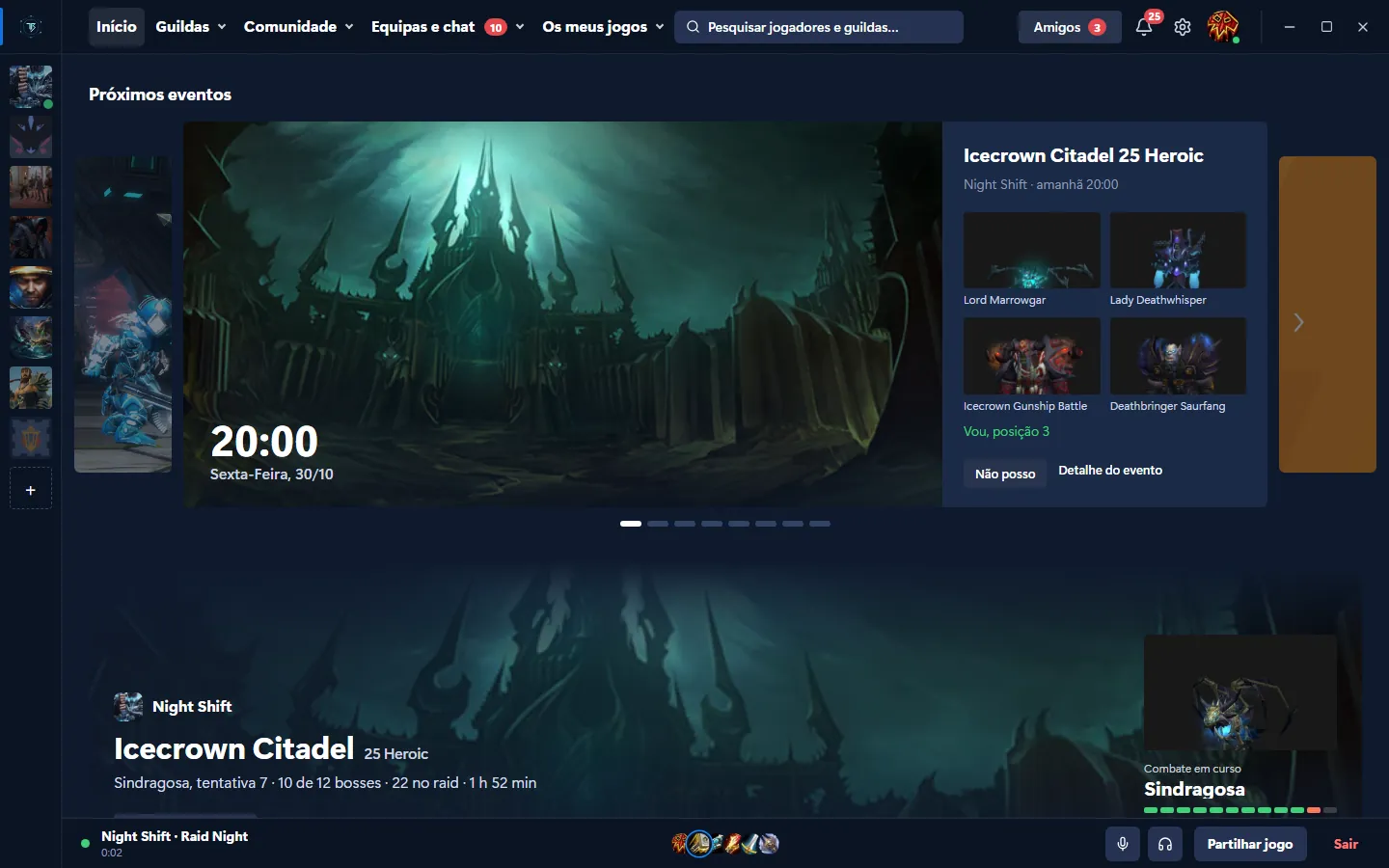
Uma noite com a guilda, do planejamento da raid à escalação e à presença até a crônica dos chefes derrotados.
- Membros com classe, especialização e nível de item
- As inscrições na raide dividem-se sozinhas entre tanques, curandeiros e DPS
- Voz para toda a raide e para cada equipa
- Presenças e crónica de chefes sem folhas de cálculo
EQUIPA PARA O JOGO
EM POUCOS CLIQUES.
Início
O Início mostra os próximos eventos de todas as guildas. Em uma raid aparecem os chefes e, enquanto a guilda joga, o progresso da raid aparece abaixo.
Página da guilda
Cada guilda tem sua própria página com banner, o próximo evento e um resumo de quem está no jogo e no canal de voz. Chat, calendário e presença ficam em abas.
Calendário da guilda
O calendário mostra raids, eventos e ausências em cores conforme o tipo. Clicar em um dia abre a programação dele à direita.
Novo evento
Um evento é criado em um formulário por etapas. Ao lado, uma prévia mostra como os membros da guilda verão o evento, com a escalação e o horário de inscrição.
Recrutamento
No Recrutamento, jogadores procuram uma guilda e guildas procuram jogadores. O cartão da guilda mostra as funções procuradas, os dias e horários de jogo e a forma de entrada.
Desenho sobre o jogo
Um atalho de teclado congela a imagem do jogo para que se possa desenhar nela. O grupo vê o desenho pronto no canto do seu próprio jogo.

Faltam jogadores?
A equipa encontra-se dentro do jogo.
O overlay mostra as equipas do jogo que está a correr, e entrar numa equipa não obriga a sair do jogo. Quando alguém tem uma equipa aberta no mesmo jogo, ela aparece no canto do ecrã com um botão para entrar.
- Depois de entrar, a etiqueta no canto mostra a equipa inteira e o estado da chamada. O microfone e o som são silenciados diretamente no jogo.
- A etiqueta com equipas abertas pode ser desligada nas definições.
 TeamBase

- 01
Que equipas aparecem?
Só as equipas do jogo que está a correr. Podem ser filtradas pelo nome e pela exigência de microfone.
- 02
Como se cria uma equipa?
No menu do jogo (Alt+Shift+H), na opção Criar equipa. Escolhe-se o número de jogadores de 2 a 99, o microfone obrigatório e a entrada livre ou com aprovação. Os amigos podem ser convidados de imediato.
- 03
O que acontece depois de entrar?
A etiqueta no canto mostra os membros da equipa e quem está a falar. No painel A minha equipa é possível iniciar um ready check.
Um sítio do jogo pode ser marcado
e enviado à equipa.
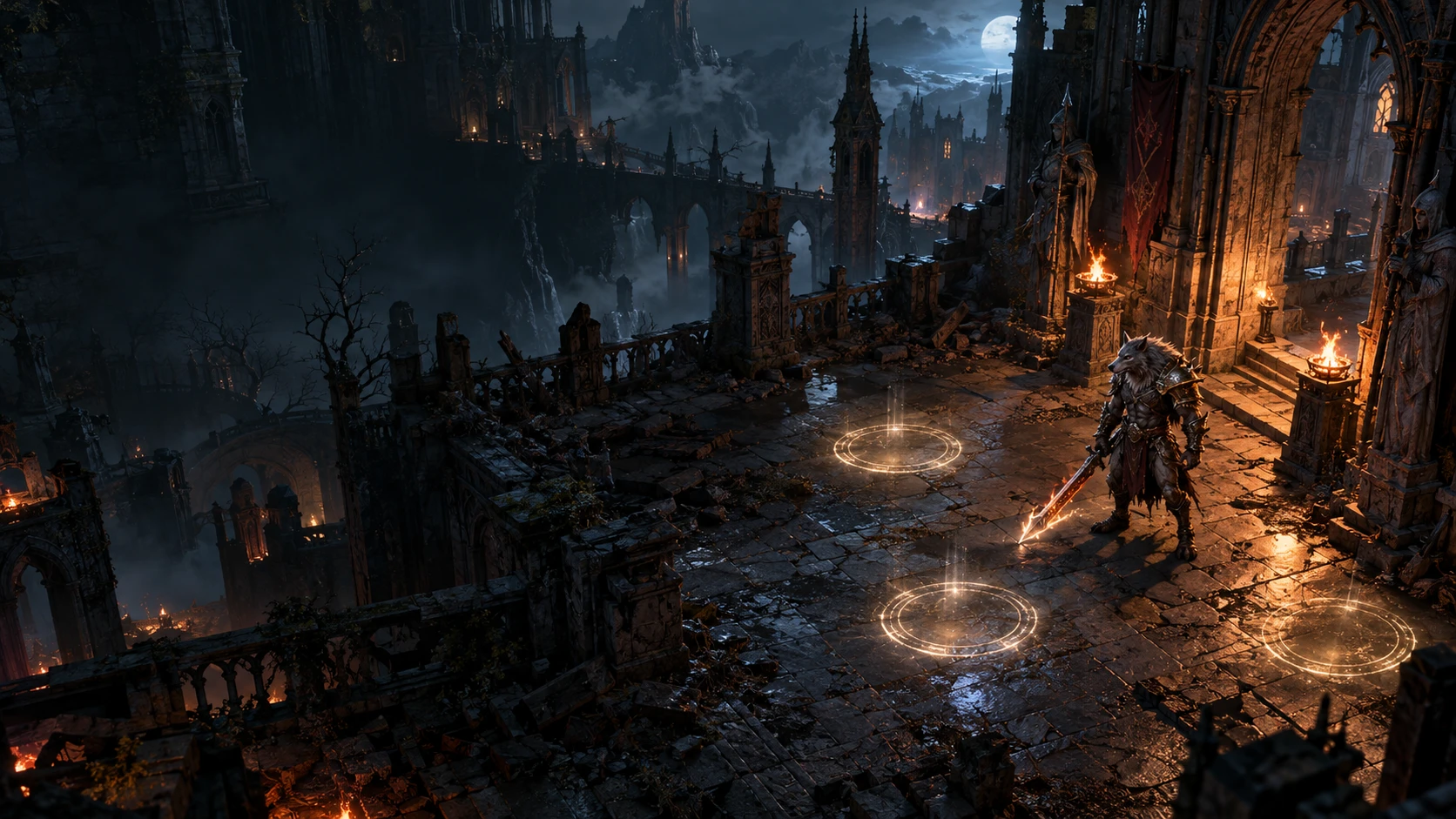
Explicar por palavras onde está algo no ecrã costuma demorar mais do que desenhar. Dois segundos de desenho bastam para mostrar ao colega o sítio ou o objeto em causa.
- A imagem não retira o foco do rato, por isso o jogo pode continuar.
- O frame inteiro abre-se com Alt+Shift+F, a tecla predefinida.
- Só é captada a janela do jogo.
- 01
Como se captura a imagem?
Com o atalho Alt+Shift+D. A aplicação captura um frame do jogo e mostra-o congelado no ecrã.
- 02
O que se desenha na imagem?
Sobre a imagem congelada desenha-se à mão livre ou com formas como a seta e o círculo. O painel oferece seis cores e a espessura do traço é ajustável.
- 03
O que vê o colega de equipa?
A imagem aparece num canto do ecrã dele, juntamente com o nome de quem a enviou. Pode ampliá-la; caso contrário, desaparece sozinha passado algum tempo.
Dicas sobre o boss
diretamente por cima do jogo.
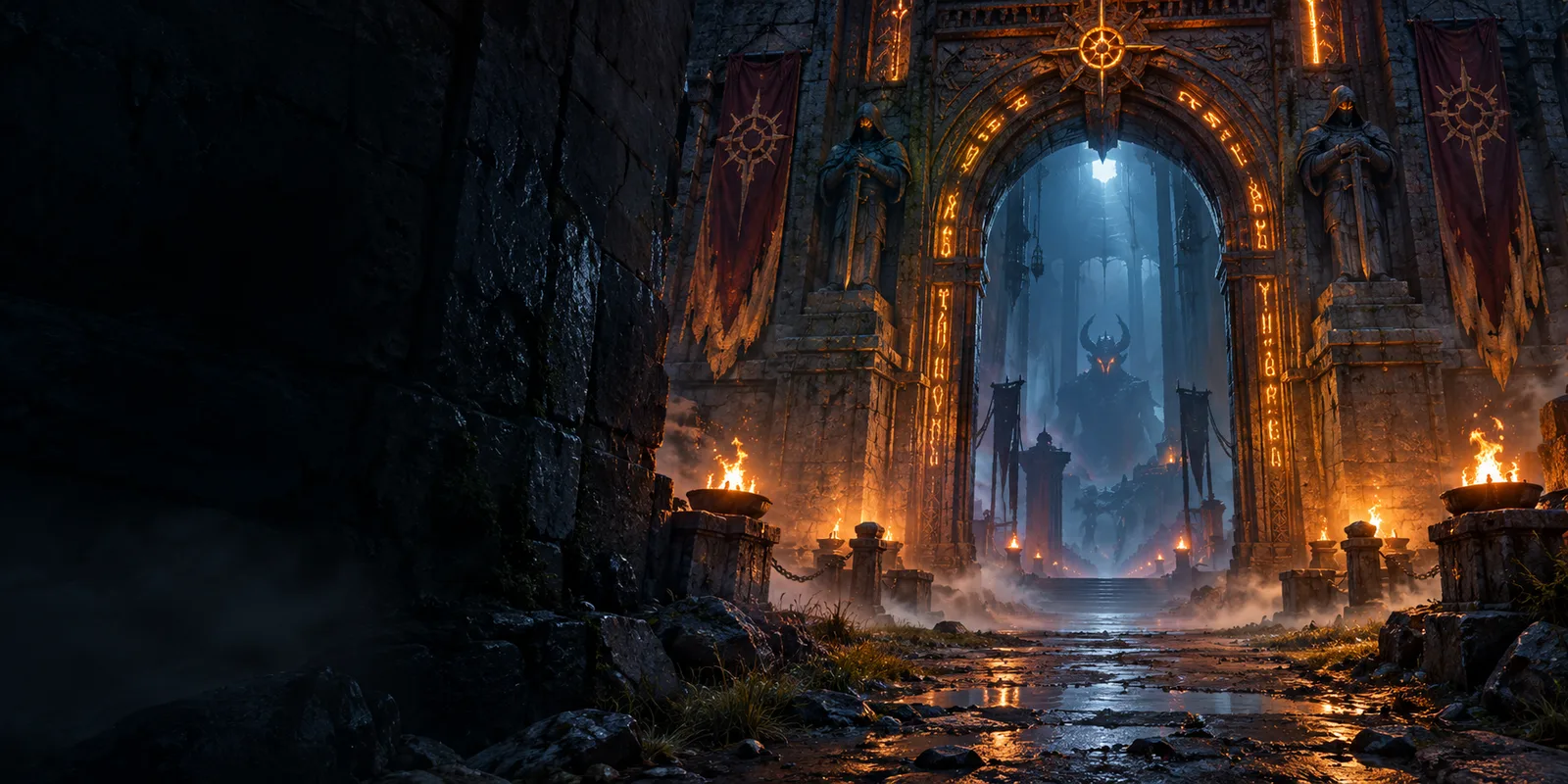
Mudar para o navegador a meio de um combate faz muitas vezes perder o combate. O Conselheiro abre as dicas dos jogadores e a wiki do jogo que está a correr, diretamente por cima da imagem.
- O jogo é reconhecido automaticamente. Se o reconhecimento falhar, pode ser trocado à mão e a escolha fica guardada.
- O painel pode ser movido e ampliado. Nas definições do overlay, o Conselheiro tem um interruptor próprio.
- 01
Como se abre o Conselheiro?
O atalho Alt+Shift+H abre por cima do jogo um menu em que o Conselheiro é uma das opções. A aplicação reconhece sozinha o jogo em curso.
- 02
De onde vêm as dicas?
As dicas são escritas por jogadores do TeamBase e qualquer pessoa com sessão iniciada as pode completar. Em mais de 2.500 jogos aparecem também, ao lado, páginas da wiki do jogo, em inglês.
- 03
Uma dica errada pode ser corrigida?
Cada alteração fica guardada como uma nova versão. Na aplicação, uma dica pode voltar ao estado anterior a uma alteração concreta, e qualquer jogador o pode fazer.
O clip guarda também
o que já aconteceu.
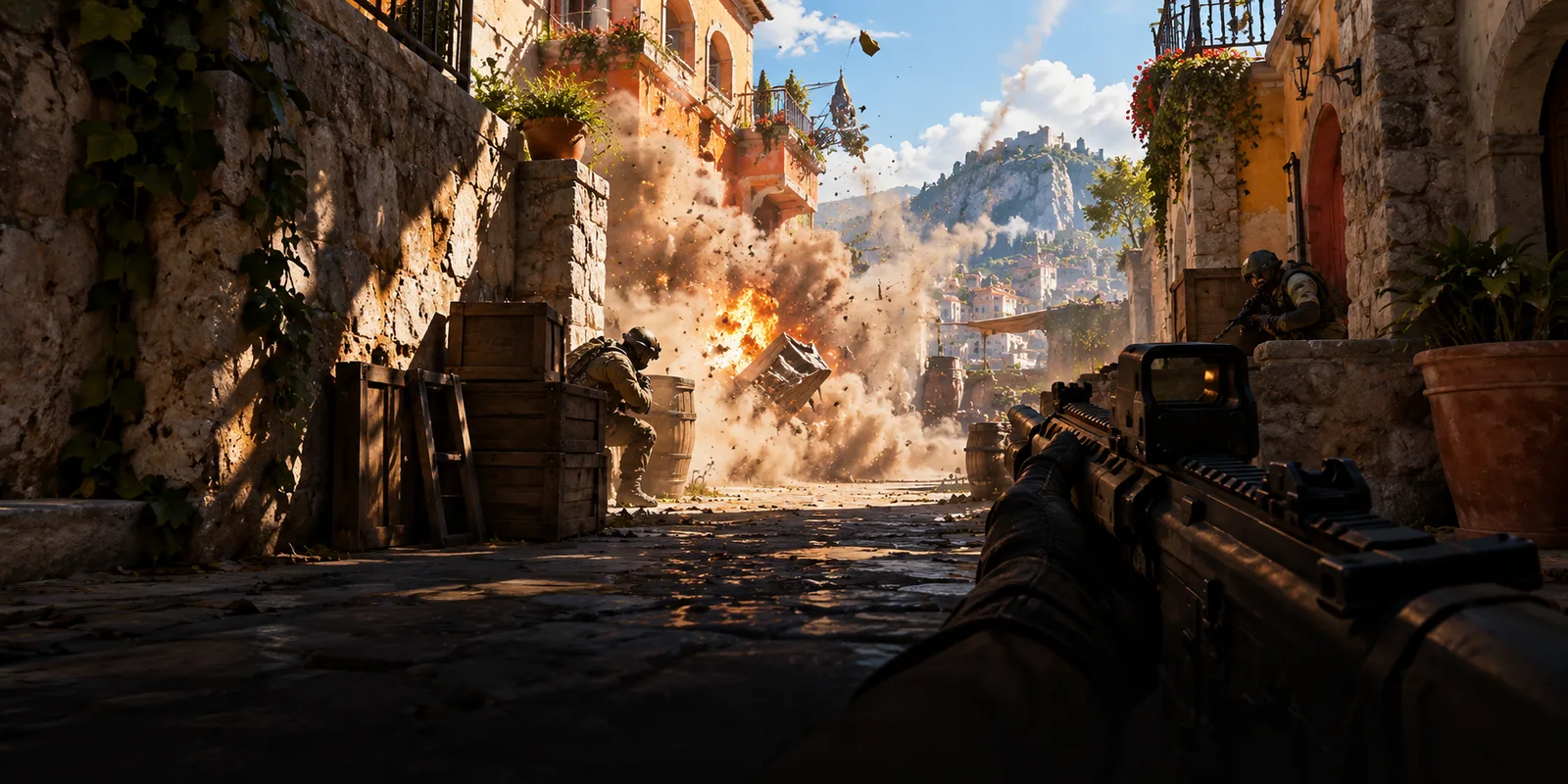
A aplicação mantém os últimos segundos do jogo na memória do computador. Ao premir Alt+F10, guarda um clip com eles, por isso apanha também um momento que já passou.
- A gravação vem desligada e liga-se nas definições.

- 01
Quantos segundos são guardados?
Por predefinição, os últimos 30 segundos. Nas definições é possível escolher 15, 30, 60 ou 120 segundos.
- 02
O que acontece ao resto da gravação?
A gravação fica na memória RAM e os segundos mais antigos são substituídos continuamente. No disco só fica o clip guardado com o atalho.
- 03
Onde ficam os clips?
Depois de guardar, aparece por cima do jogo uma confirmação curta. Todos os clips ficam depois na aplicação, na página Clips, ordenados por dia e com filtro por jogo.
O resumo da sessão
fica num cartão.
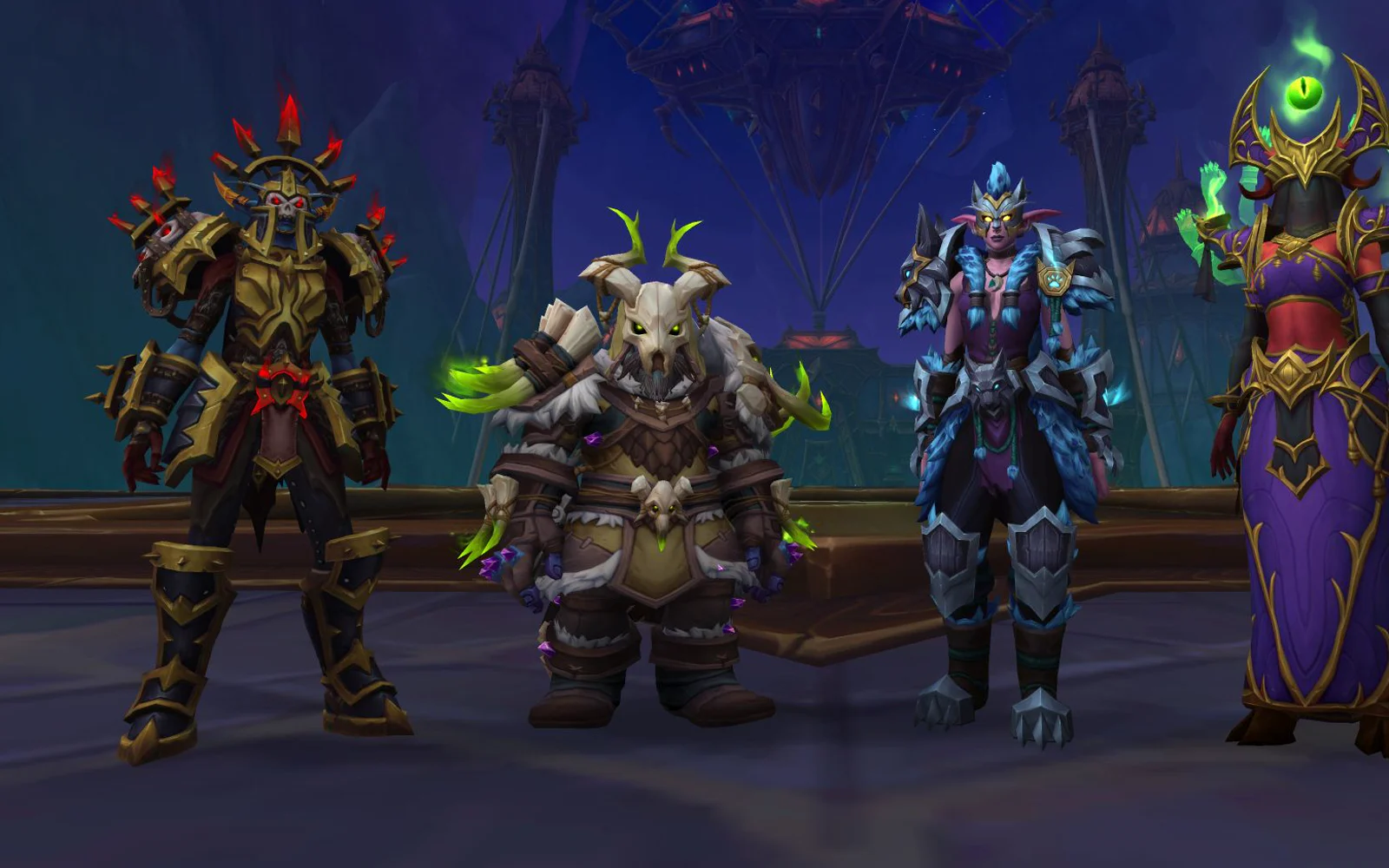
No fim de um jogo suportado aparece no canto inferior direito um cartão com o resumo da sessão. Nos jogos com dados exatos inclui também números do jogo. Em World of Warcraft é a lista dos bosses derrotados com a dificuldade e o número de tentativas, em Counter-Strike 2, por exemplo, as eliminações e os headshots.
- O cartão aparece depois de mais de 30 minutos de jogo. O limite pode ser alterado e o cartão pode ser desligado nas definições do overlay.
- Depois da partida, o resumo é guardado na conta. Só o jogador o vê, exceto num evento de guilda em que esteja inscrito, onde conta para o resultado. O registo pode ser desligado nas definições.

- 01
Que jogos têm o cartão?
Os jogos dos quais a aplicação recebe dados exatos, por exemplo World of Warcraft, Counter-Strike 2, Forza e iRacing. Em World of Warcraft os dados são lidos de um ficheiro que o jogo escreve depois de ativado o comando /combatlog. A lista completa está na aplicação, em Jogos com estatísticas.
- 02
O que é um recorde pessoal?
O cartão compara os números com sessões anteriores do mesmo jogo. Um valor melhor do que até então aparece a roxo.
- 03
O cartão pode ser partilhado?
O botão Guardar transforma-o numa imagem PNG. Copiar coloca-o na área de transferência, de onde pode ser colado num chat.
A página mostra só uma parte.
O resto está na aplicação.
Guildas, eventos, recrutamento, arena e chat de especialista estão disponíveis na aplicação.
Perguntas frequentes
Se a resposta não estiver aqui, basta escrever-nos.