
ギルドのすべてを
ひとつのアプリで
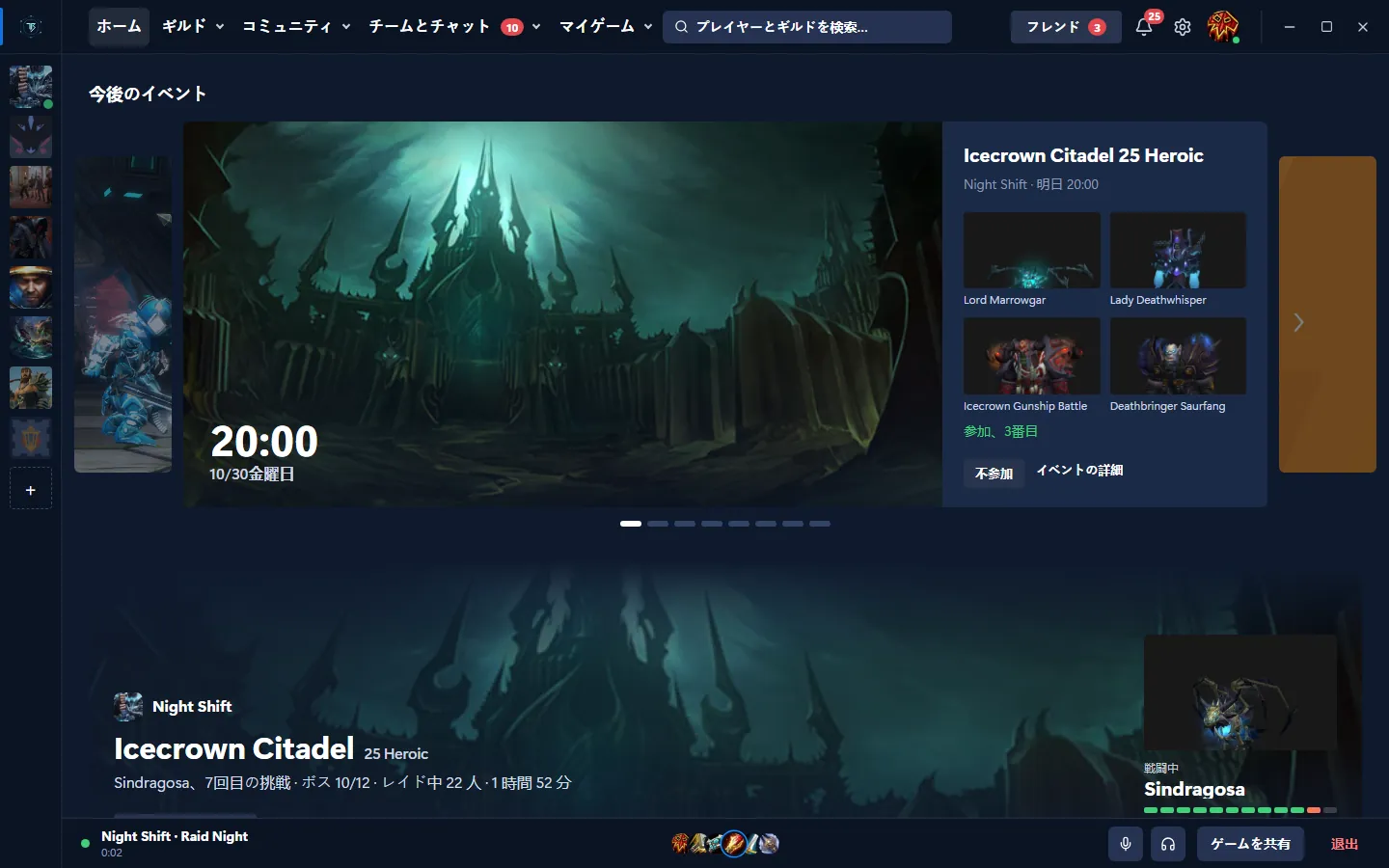
レイドの計画から編成、出席、討伐の記録まで、ギルドの一夜を紹介します。
- クラス、スペック、アイテムレベル付きのメンバー一覧
- レイドの参加申請はタンク、ヒーラー、DPS に自動で振り分け
- レイド全体とチームごとのボイス
- 表計算なしで出席とキル記録
チームを見つけて、
プレイを記録する。
ホーム
ホームにはすべてのギルドの次のイベントが表示されます。レイドではボスが表示され、ギルドがプレイ中は下にレイドの進行状況が出ます。
ギルドページ
各ギルドには、バナー、次のイベント、ゲーム中やボイスチャンネルにいるメンバーの一覧を備えた専用ページがあります。チャット、カレンダー、出席はタブにあります。
ギルドカレンダー
カレンダーはレイド、イベント、欠席連絡を種類ごとに色分けして表示します。日付をクリックすると右側にその日の予定が開きます。
新しいイベント
イベントは段階的なフォームで作成します。横のプレビューで、メンバー構成と受付時間を含め、ギルドメンバーからの見え方を確認できます。
募集
募集では、プレイヤーがギルドを、ギルドがプレイヤーを探します。ギルドカードには募集中のロール、プレイする曜日と時間、参加方法が表示されます。
ゲーム画面への書き込み
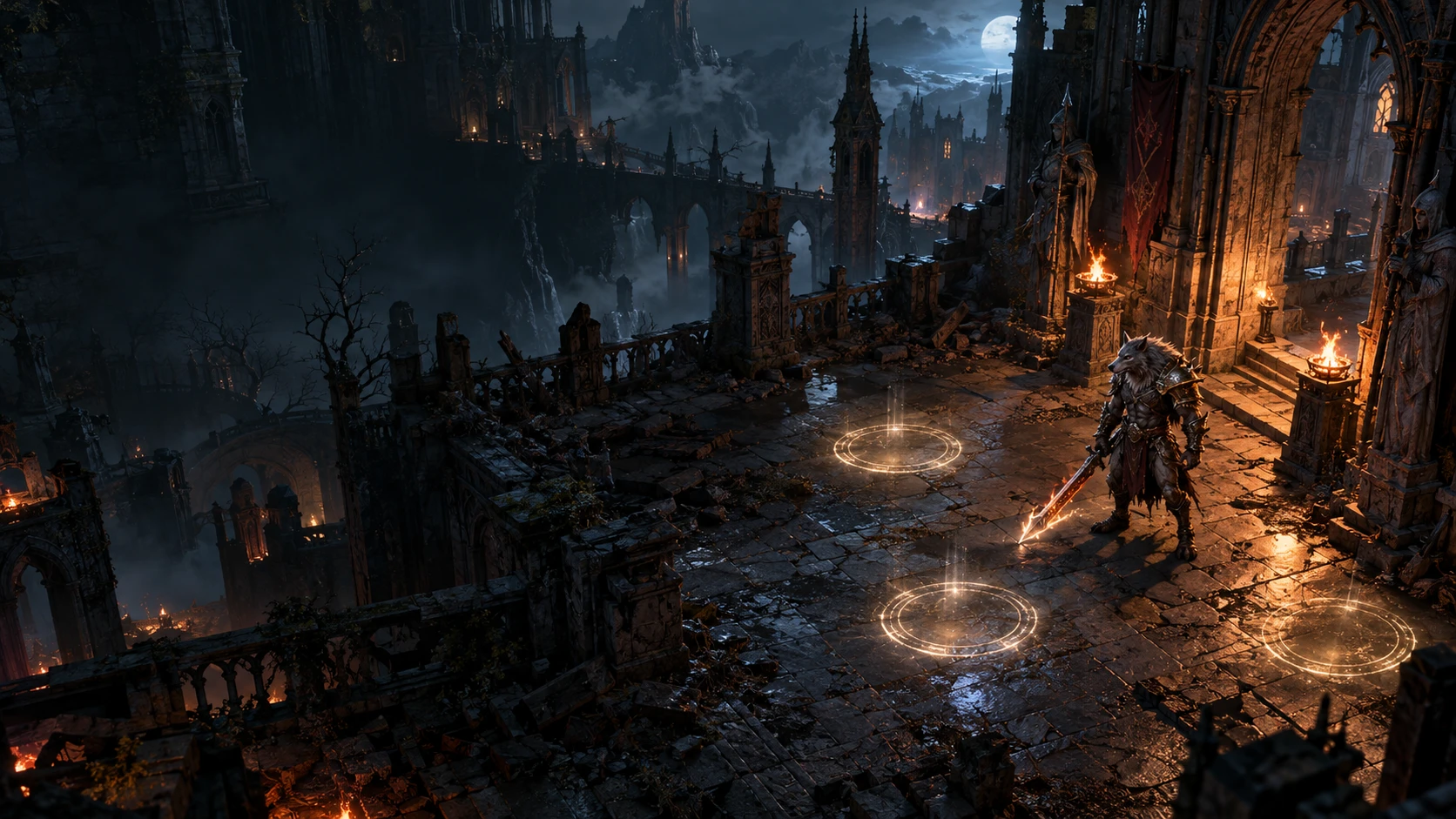
キーボードショートカットでゲーム画面が静止し、その画面に描き込めます。描いた内容は、パーティーのメンバーが自分のゲーム画面の隅で確認できます。

メンバーが足りないとき、
チームはゲーム内で探せます。
オーバーレイには起動中のゲームのチームが表示され、ゲームを離れずにチームへ参加できます。同じゲームで誰かが公開チームを作っている場合、画面の隅に参加ボタン付きで表示されます。
- 参加後は隅のラベルにチーム全員と通話の状態が表示されます。マイクのミュートとサウンドのオフはゲーム内で操作できます。
- 公開チームを表示する隅のラベルは設定でオフにできます。
 TeamBase


- 01
どのチームが表示されますか?
起動中のゲームのチームだけです。名前と、マイク必須かどうかで絞り込めます。
- 02
チームはどう作りますか?
ゲーム内メニュー(Alt+Shift+H)の「チームを作成」から作成します。人数は 2〜99 人で、マイク必須の有無と、自由参加か承認制かを選べます。フレンドはその場で招待できます。
- 03
参加後はどうなりますか?
隅のラベルにチームのメンバーと、いま話している人が表示されます。「マイチーム」パネルから ready check を開始できます。
場所に印をつけて、
チームに送れます。
「そこにいるって」「どこ?」「だからそこ」というやり取りは、多くのプレイヤーに覚えがあります。2 秒で描いたほうが、どの場所のどれを指しているのかを 2 分言い合うより早いです。
- 画像がマウスのフォーカスを奪わないので、そのまま気持ちよく遊び続けられます。
- 全体は既定のキー Alt+Shift+F で開けます。
- 取り込まれるのはゲームのウィンドウだけです。
- 01
画面はどうやって取り込みますか?
ショートカット Alt+Shift+D を使います。TeamBase がゲーム画面を 1 枚取り込み、静止した状態で表示します。
- 02
画面には何を描けますか?
静止した画面に、フリーハンドの線や、矢印や円などの図形を直接描き込めます。パネルには 6 色があり、線の太さも選べます。
- 03
仲間には何が見えますか?
画像は送信者の名前と一緒に画面の隅に表示されます。拡大することもでき、そのままにしておくとしばらくして自動で消えます。
攻略メモを、
ゲーム画面の上で開けます。
戦闘中にブラウザへ切り替えると、その戦闘を落とすことが少なくありません。アドバイザーは、起動中のゲームのプレイヤーによるヒントとゲーム Wiki を、ゲーム画面の上に直接開きます。
- ゲームは自動で認識されます。認識が誤っていた場合は手動で切り替えられ、その選択は記憶されます。
- パネルは移動も拡大もできます。オーバーレイの設定には、アドバイザー専用のスイッチがあります。
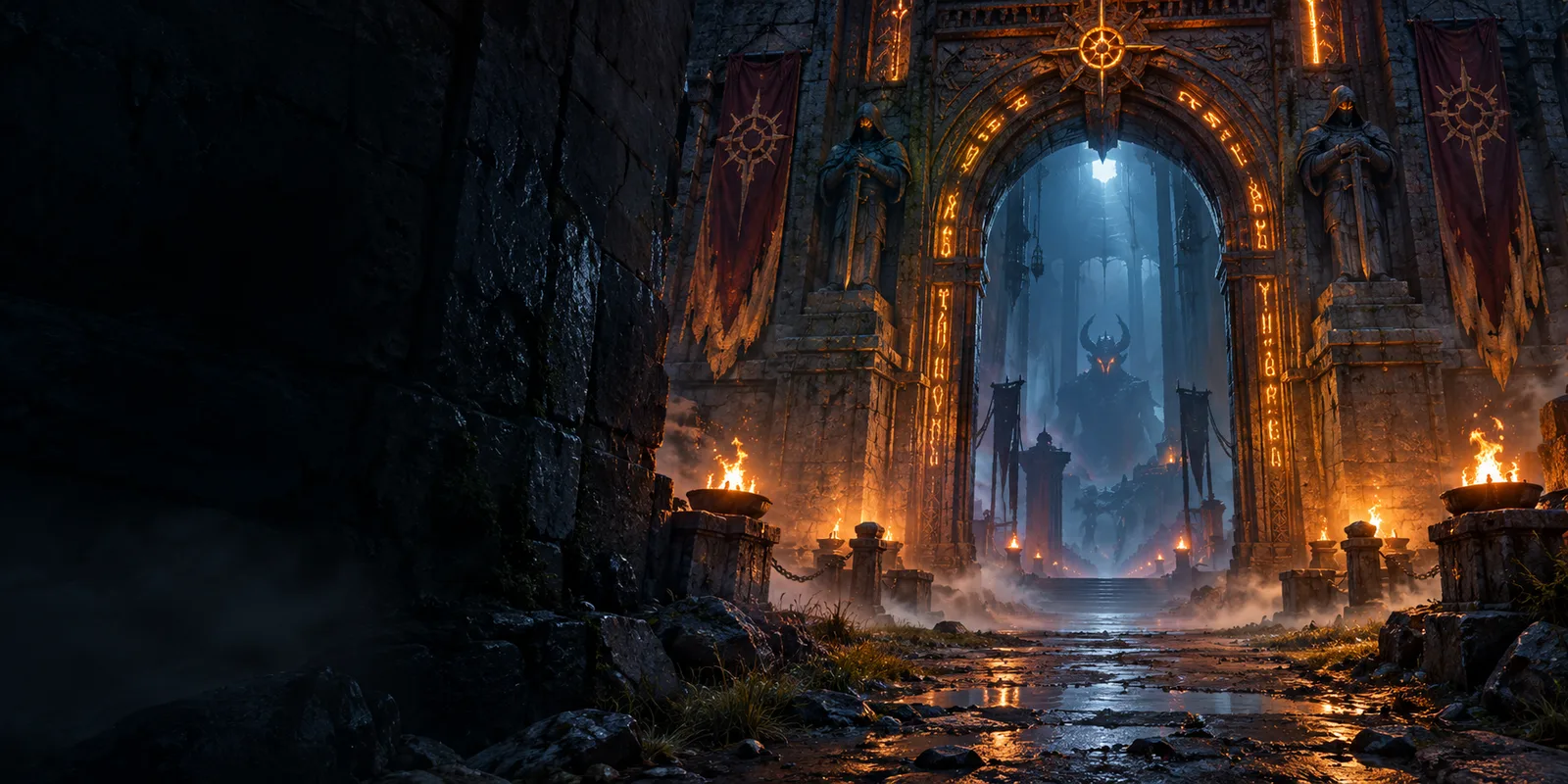
- 01
アドバイザーはどう開きますか?
ショートカット Alt+Shift+H でゲームの上にメニューが開き、その項目の一つがアドバイザーです。起動中のゲームはアプリが自動で認識します。
- 02
ヒントは誰が書いていますか?
ヒントは TeamBase のプレイヤーが書いており、ログインしていれば誰でも追記できます。2,500 本を超えるゲームでは、横にゲーム Wiki のページも英語で表示されます。
- 03
間違ったヒントは直せますか?
編集はすべて新しい版として保存されます。アプリでは特定の変更より前の状態にヒントを戻すことができ、どのプレイヤーでも行えます。
録画していなくても、
直前のプレイを保存できます。
アプリはゲームの直近の数秒をパソコンのメモリに保持しています。Alt+F10 を押すとそこからクリップが保存されるため、すでに過ぎた瞬間も残せます。
- 録画は初期状態ではオフで、設定でオンにします。
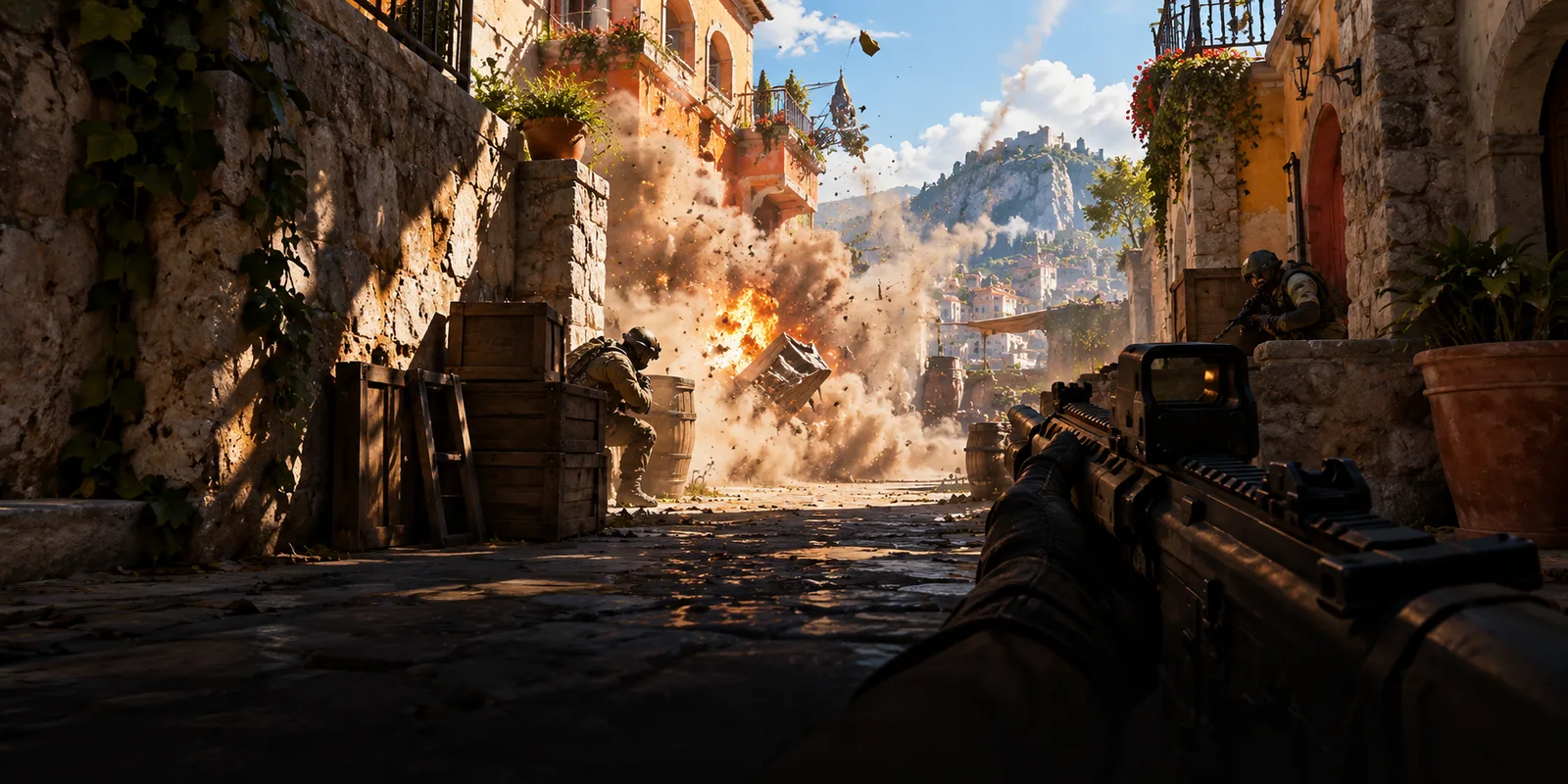

- 01
何秒保存されますか?
初期設定では直近 30 秒です。設定で 15、30、60、120 秒から選べます。
- 02
録画の残りはどうなりますか?
録画はメモリ上に保持され、古い秒数は順次上書きされます。ディスクに書き込まれるのは、ショートカットで保存したクリップだけです。
- 03
クリップはどこにありますか?
保存するとゲームの上に短い通知が表示されます。すべてのクリップはアプリの「クリップ」ページに日付順で並び、ゲームごとに絞り込めます。
プレイが終わると、
結果がカードにまとまります。
対応ゲームが終了すると、右下にプレイの概要をまとめたカードが表示されます。正確なデータが取れるゲームでは、ゲーム内の数値も載ります。World of Warcraft では倒したボスの一覧と難易度、挑戦回数、Counter-Strike 2 ではたとえばキル数やヘッドショット数です。
- カードは 30 分を超えてプレイした後に表示されます。この基準は変更でき、カード自体もオーバーレイの設定でオフにできます。
- プレイ後、概要はアカウントに保存されます。見られるのは本人だけですが、参加登録したギルドイベントでは結果に加算されます。保存は設定でオフにできます。
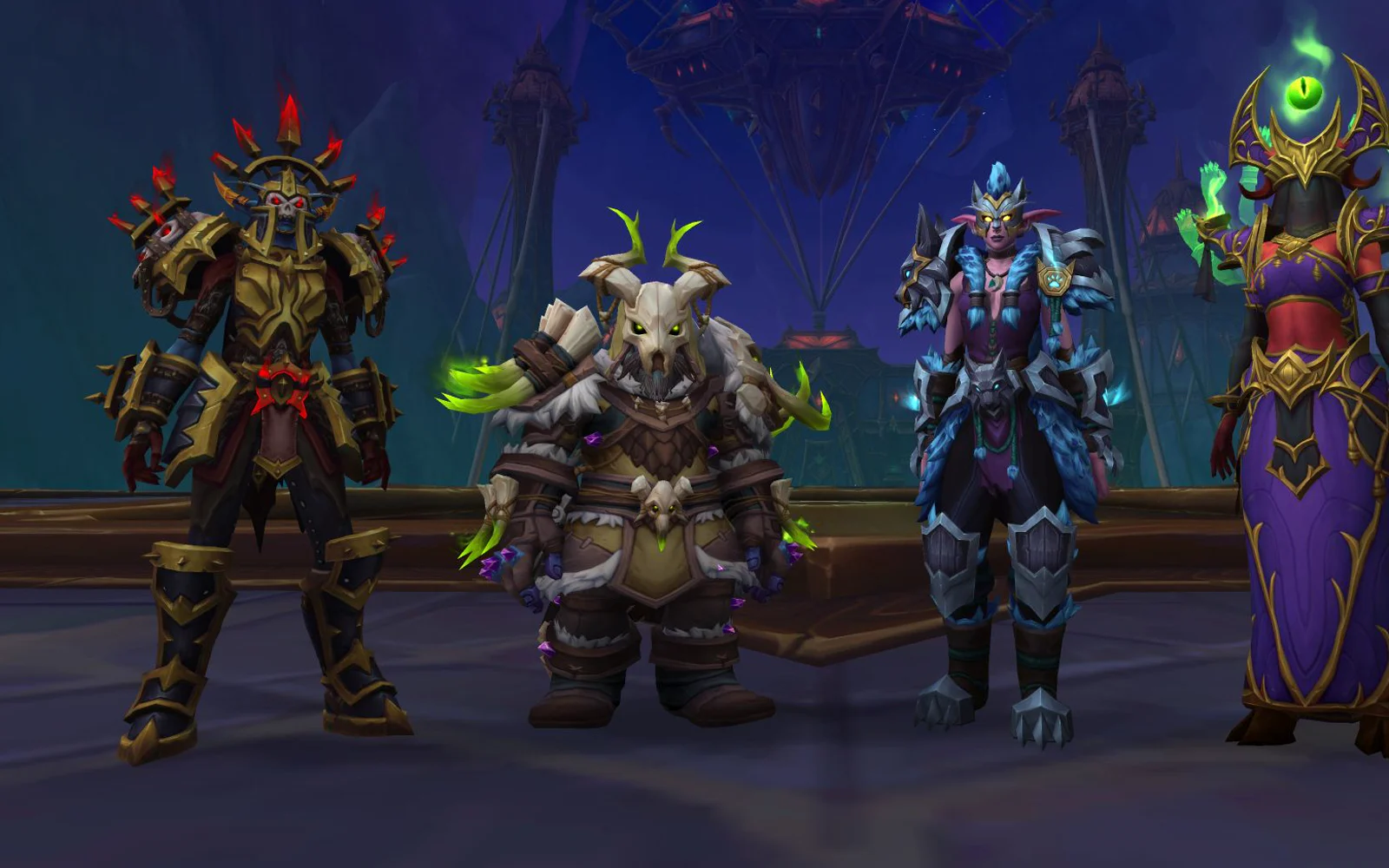

- 01
カードがあるのはどのゲームですか?
アプリが正確なデータを受け取れるゲームです。たとえば World of Warcraft、Counter-Strike 2、Forza、iRacing。World of Warcraft では、/combatlog コマンドを有効にするとゲームが書き出すファイルからデータを読み取ります。完全な一覧はアプリの「統計対応ゲーム」にあります。
- 02
自己ベストとは何ですか?
カードは同じゲームの過去のプレイと数値を比べます。これまでより良い値は紫色で表示されます。
- 03
カードは共有できますか?
「保存」ボタンでカードが PNG 画像になります。「コピー」でクリップボードに入り、そこからチャットに貼り付けられます。
このページの内容は
ここまでです。
このページに載せきれなかった機能は、アプリの中にあります。ギルドやイベント、メンバー募集、アリーナなどです。
よくある質問
ここに答えがない場合は、ご連絡ください。