
Az egész céh
egy alkalmazásban
Egy guildes este a raid megtervezésétől a felálláson és a jelenléten át a killek krónikájáig.
- Tagok kaszttal, specializációval és item levellel
- A raidjelentkezések maguktól tankokra, healerekre és DPS-ekre oszlanak
- Hang az egész raidnek és minden csapatnak külön
- Jelenlét és kill-krónika táblázatok nélkül
CSAPATKERESÉS.
A JÁTÉKOK KÖVETÉSE.
Kezdőlap
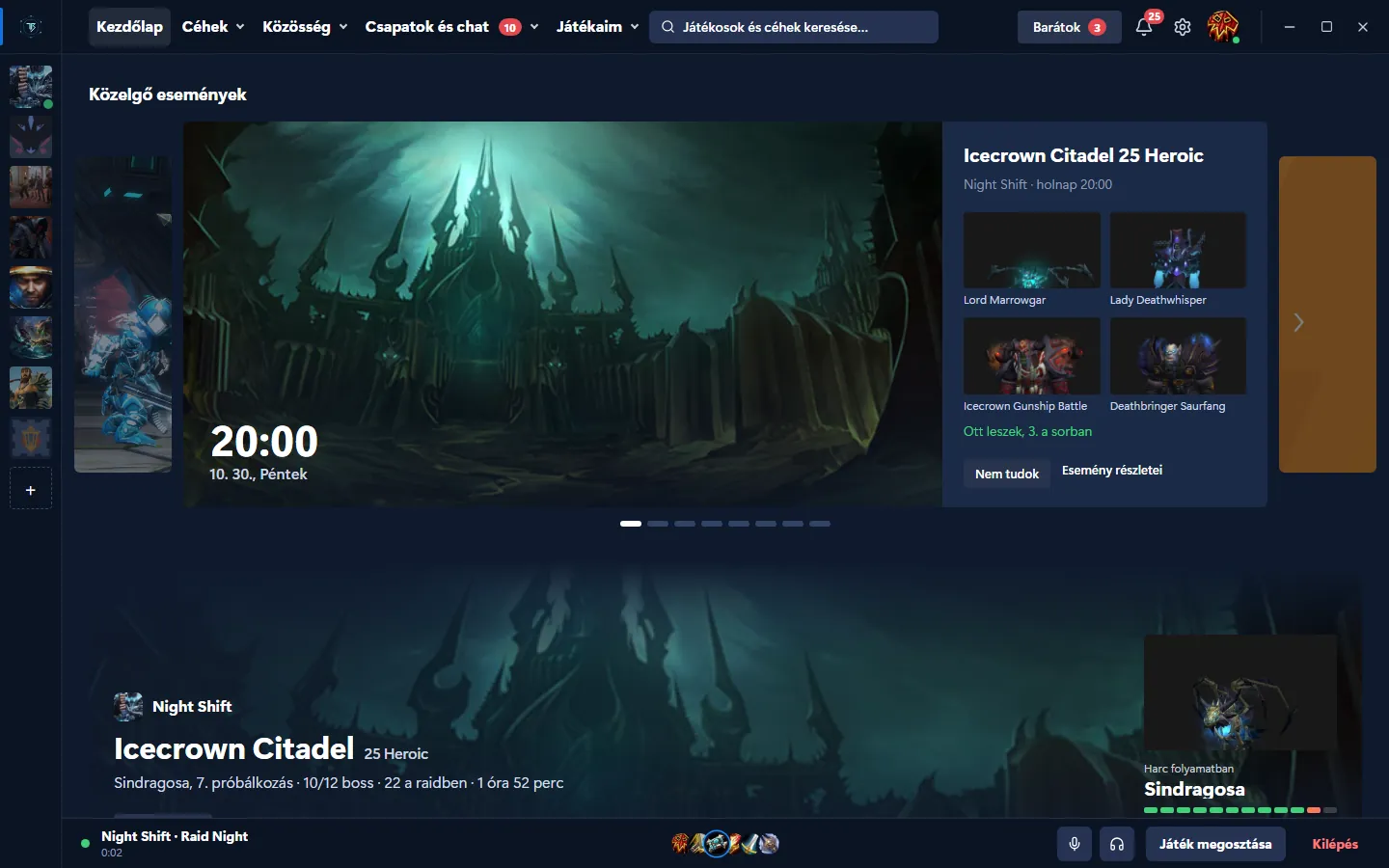
A Kezdőlap az összes guild következő eseményeit mutatja. Raidnél a bossok is látszanak, és amíg a guild játszik, alattuk a raid állása.
Guild oldala
Minden guildnek saját oldala van bannerrel, a következő eseménnyel és áttekintéssel arról, ki van játékban és a hangcsatornán. A chat, a naptár és a jelenlét füleken érhető el.
Guild naptára
A naptár típus szerint színezve mutatja a raideket, eseményeket és távolmaradásokat. Egy napra kattintva jobb oldalt megnyílik annak programja.
Új esemény
Az esemény lépésenkénti űrlapon készül. Mellette előnézet mutatja, hogyan látják a guild tagjai, a felállással és a jelentkezés idejével.
Toborzás
A Toborzásban a játékosok guildet, a guildek játékosokat keresnek. A céhkártya a keresett szerepeket, a játéknapokat és -időket és a belépés módját mutatja.
Rajzolás a játék fölött
Egy billentyűparancs megállítja a játék képét, és a kimerevített képre rajzolni lehet. A kész rajzot a csapat a saját játéka sarkában látja.

Hiányoznak a játékosok?
A csapat közvetlenül a játékban megtalálható.
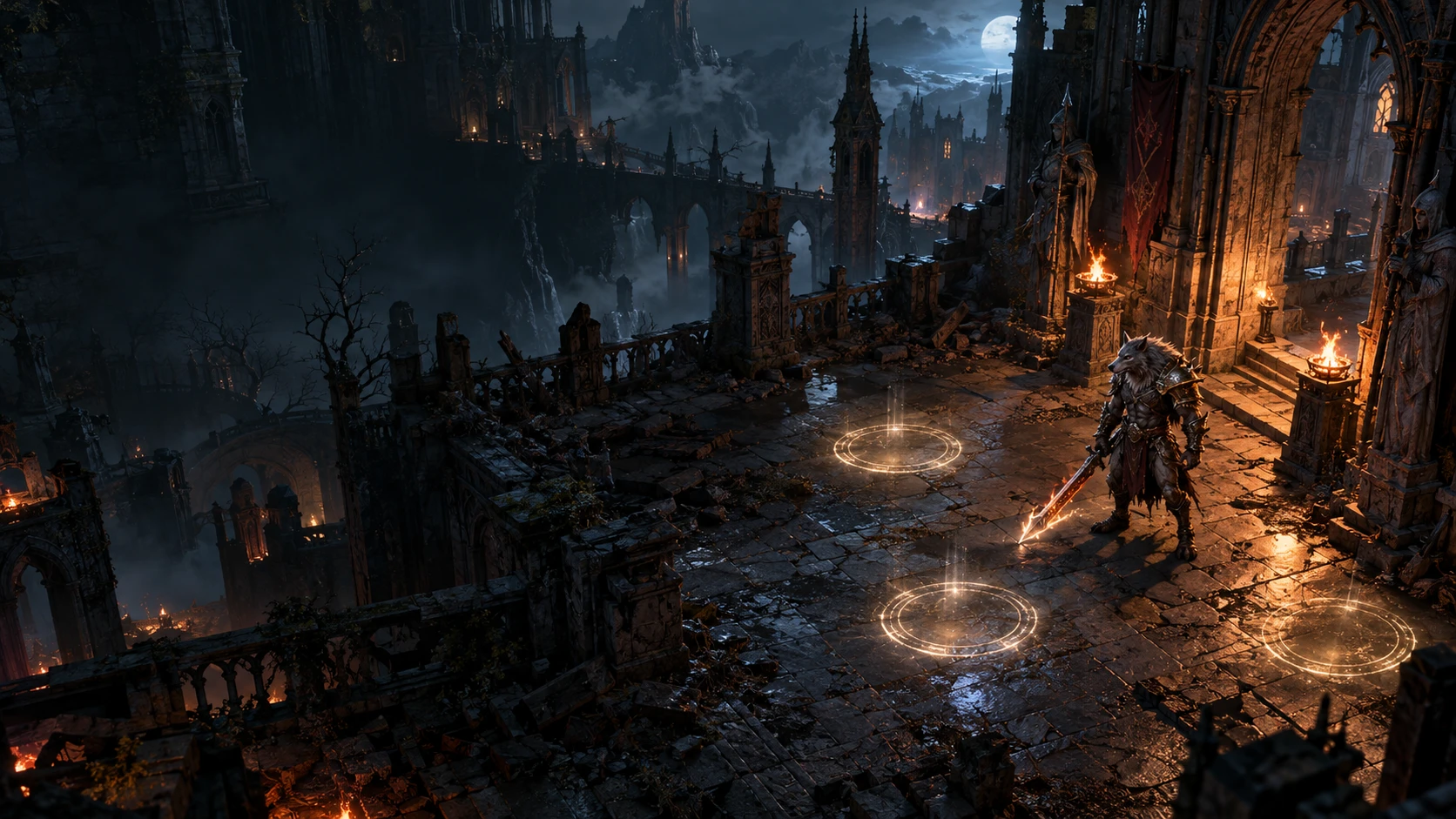
Az overlay az éppen futó játék csapatait mutatja, és a csapatba lépéshez nem kell kilépni a játékból. Ha valakinek ugyanabban a játékban nyitott csapata van, az a képernyő sarkában jelenik meg egy belépés gombbal.
- Belépés után a sarokban lévő címke a teljes csapatot és a hívás állapotát mutatja. A mikrofon és a hang közvetlenül a játékban némítható.
- A nyitott csapatokat mutató címke a beállításokban kikapcsolható.
 TeamBase

- 01
Mely csapatok jelennek meg?
Csak az éppen futó játék csapatai. Név szerint szűrhetők, és aszerint is, hogy a csapat megköveteli-e a mikrofont.
- 02
Hogyan jön létre egy csapat?
A játék közbeni menüből (Alt+Shift+H) a Csapat létrehozása ponttal. Megadható a játékosok száma 2 és 99 között, a kötelező mikrofon, valamint a szabad vagy jóváhagyásos belépés. A barátok azonnal meghívhatók.
- 03
Mi történik a belépés után?
A sarokban lévő címke mutatja a csapat tagjait és azt, aki éppen beszél. A Saját csapat panelről ready check indítható.
Egy hely megjelölése
és elküldése a csapatnak.
Játék közben gyakran elhangzik, hogy „Itt van!”, majd a kérdés, hogy „Hol?”. A képre rajzolt két másodperc megspórolja a vitát arról, hogy melyik helyre vagy dologra gondol a másik.
- A kép nem veszi át az egérfókuszt, így a játék megszakítás nélkül fut tovább.
- A teljes képkocka az alapértelmezett Alt+Shift+F billentyűparanccsal nyílik meg.
- Csak a játék ablaka kerül képre, soha semmi más.
- 01
Hogyan készül a kép?
Az Alt+Shift+D billentyűparanccsal. Az alkalmazás kimerevít egy képkockát a játékból, és megjeleníti a képernyőn.
- 02
Mit lehet a képre rajzolni?
A kimerevített képre szabadkézi vonal kerülhet, vagy olyan alakzat, mint a nyíl és a kör. A panelen hat szín közül lehet választani, a vonalvastagság pedig állítható.
- 03
Mit lát a csapattárs?
A kép a képernyője sarkában jelenik meg, a küldő nevével együtt. Kinagyíthatja, különben egy idő után magától eltűnik.
Tipp a bosshoz
közvetlenül a játék fölött.
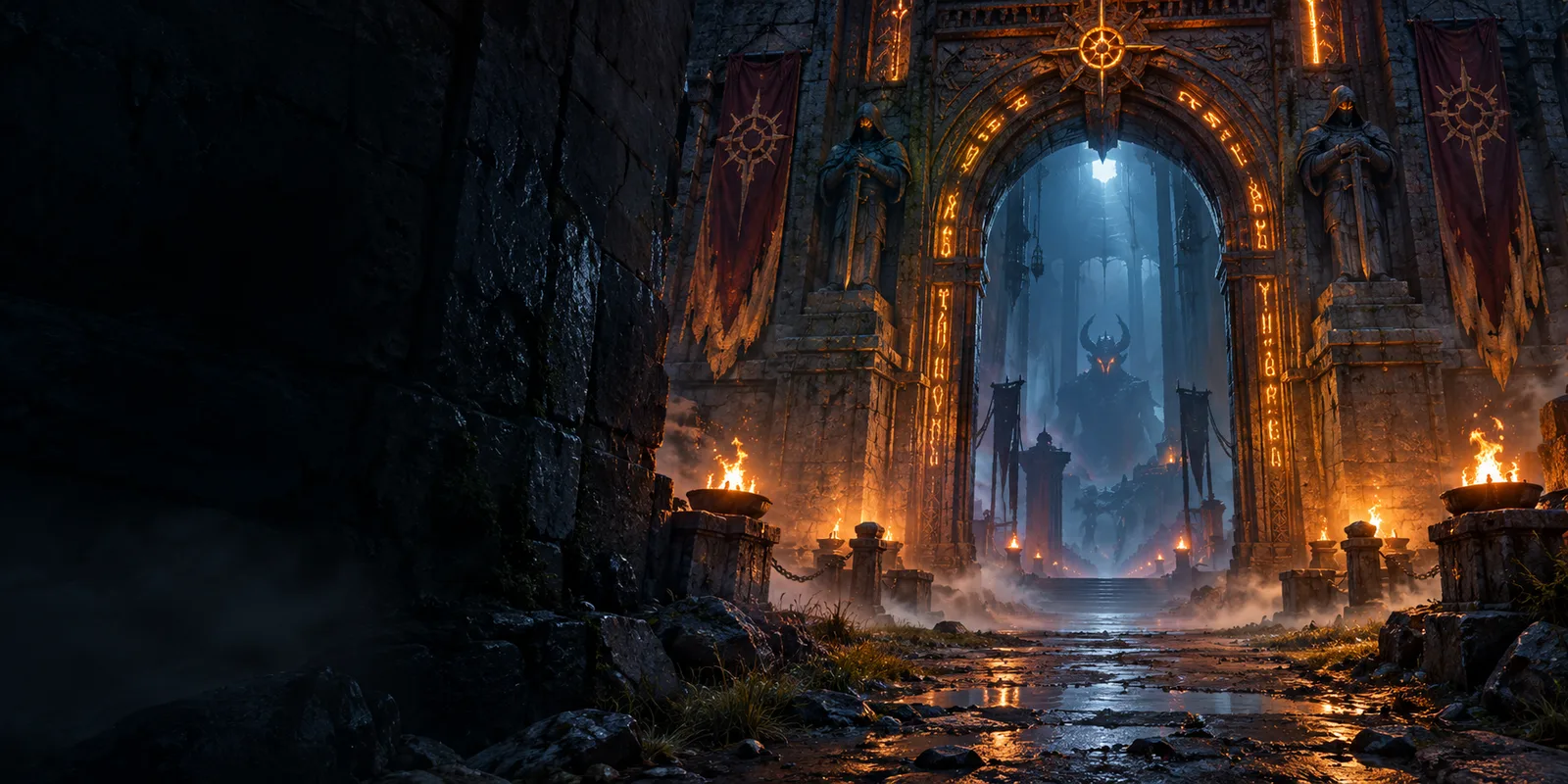
Ha harc közben böngészőre kell váltani, az gyakran a harc elvesztésével jár. A Tanácsadó az éppen futó játékhoz tartozó játékostippeket és játékwikit közvetlenül a játék képe fölött nyitja meg.
- A játék felismerése automatikus. Téves felismerés esetén kézzel átváltható, és a választás megmarad.
- A panel áthelyezhető és nagyítható. Az overlay beállításaiban a Tanácsadónak külön kapcsolója van.
- 01
Hogyan nyílik meg a Tanácsadó?
Az Alt+Shift+H billentyűparancs a játék fölött egy menüt nyit meg, amelynek egyik pontja a Tanácsadó. A futó játékot az alkalmazás magától felismeri.
- 02
Honnan származnak a tippek?
A tippeket a TeamBase játékosai írják, és bármely bejelentkezett felhasználó kiegészítheti őket. Több mint 2500 játéknál mellettük a játékwiki oldalai is megjelennek, angolul.
- 03
Javítható egy hibás tipp?
Minden módosítás új változatként mentődik. Az alkalmazásban egy tipp visszaállítható egy adott módosítás előtti állapotra, és ezt bármelyik játékos megteheti.
Az utolsó másodpercek
utólag is menthetők.
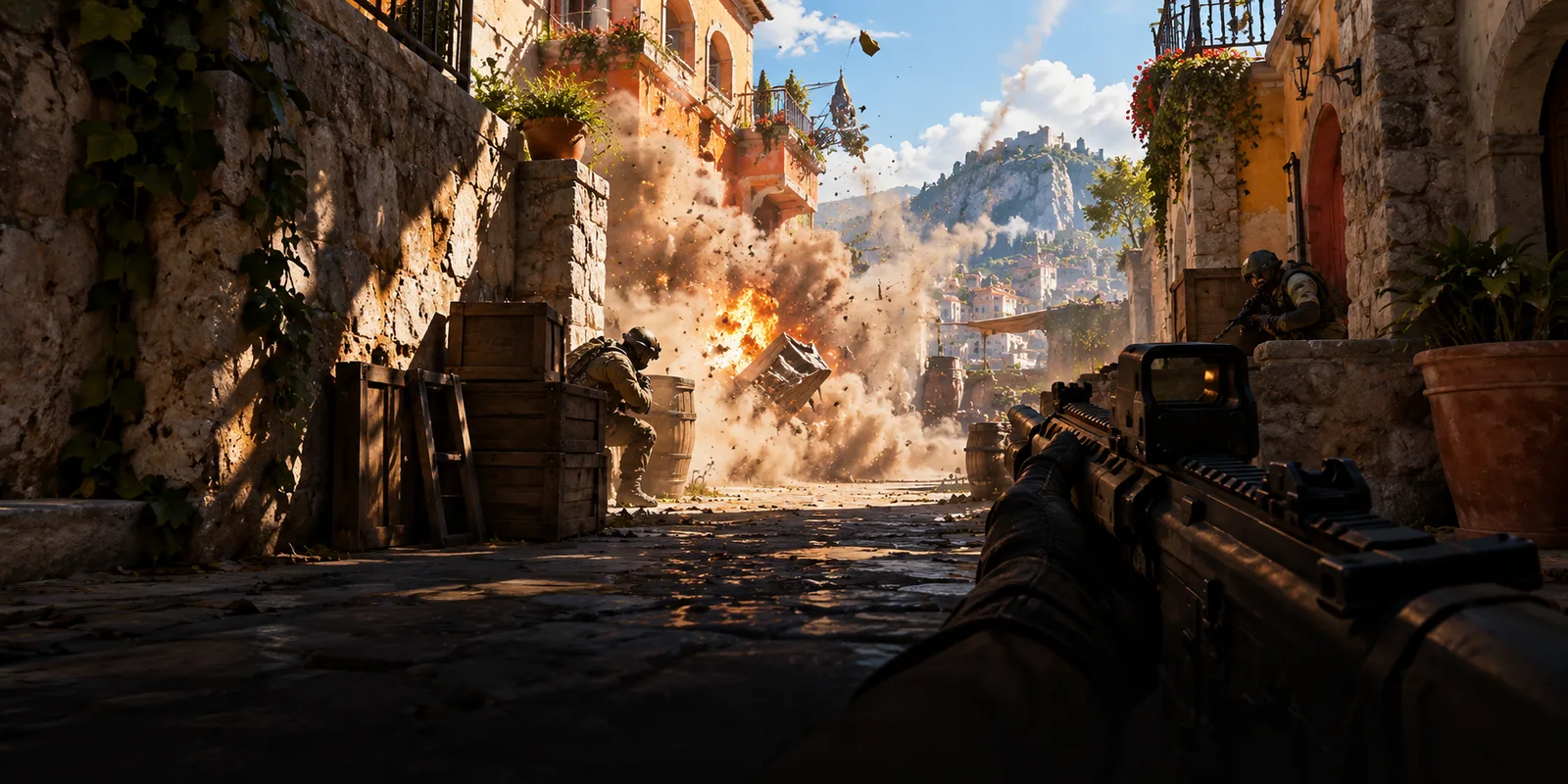
Az alkalmazás a játék utolsó másodperceit a számítógép memóriájában tartja. Az Alt+F10 lenyomására ezekből klipet ment, így egy már lezajlott pillanatot is rögzít.
- A felvétel alapértelmezésben ki van kapcsolva, és a beállításokban kapcsolható be.

- 01
Hány másodperc mentődik?
Alapértelmezésben az utolsó 30 másodperc. A beállításokban 15, 30, 60 vagy 120 másodperc választható.
- 02
Mi lesz a felvétel többi részével?
A felvétel a memóriában marad, és a régebbi másodpercek folyamatosan felülíródnak. Lemezre csak a billentyűparanccsal mentett klip kerül.
- 03
Hol találhatók a klipek?
Mentés után a játék fölött rövid visszaigazolás jelenik meg. Minden klip ezután az alkalmazás Klipek oldalán található, napok szerint rendezve és játék szerint szűrhetően.
A játék összegzése
a befejezés utáni kártyán.
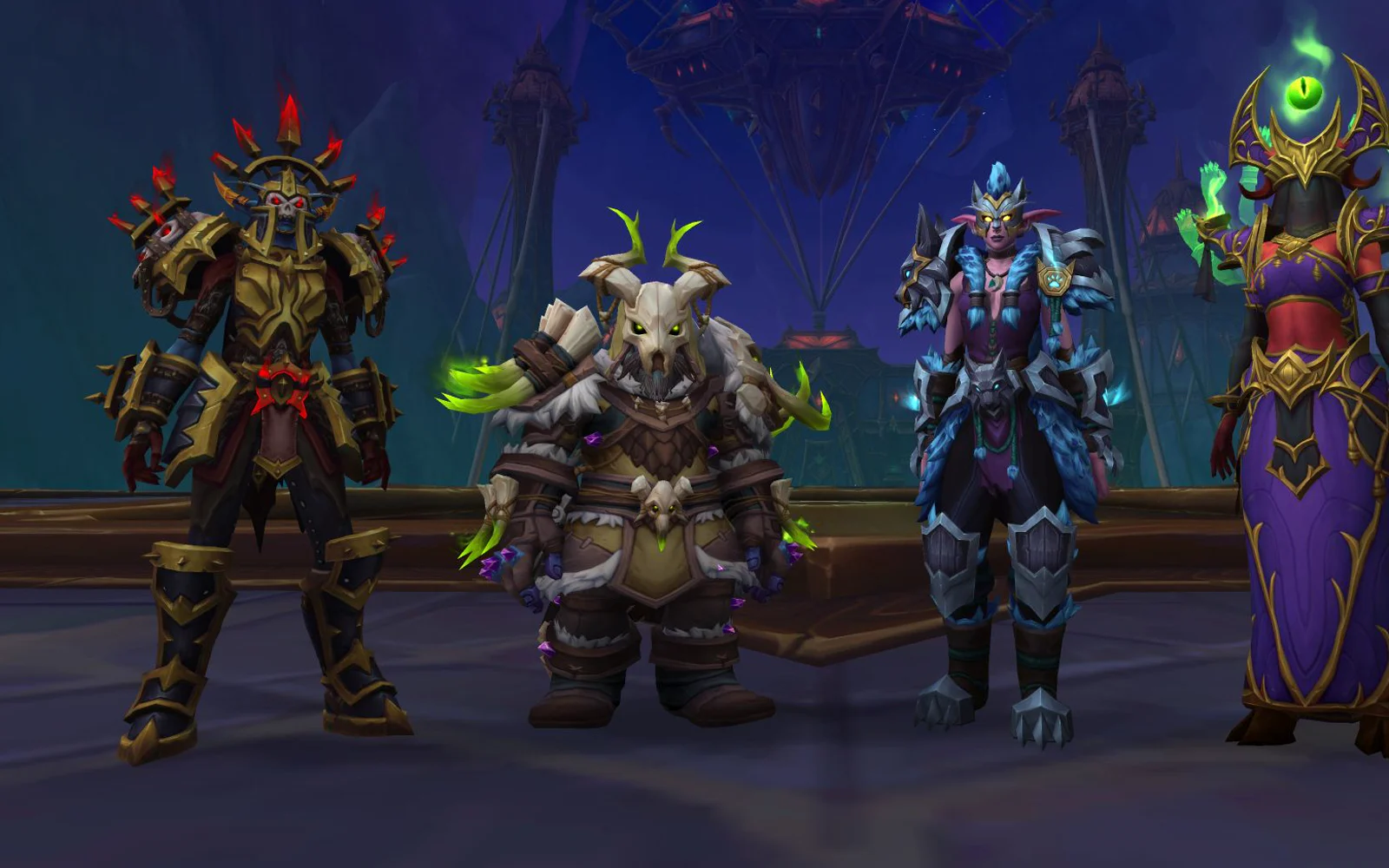
Egy támogatott játék befejezése után jobb alul megjelenik egy kártya a játékmenet összegzésével. A pontos adatokat adó játékoknál a játék számai is szerepelnek rajta. A World of Warcraftban ez a legyőzött bossok listája nehézségi szinttel és a próbálkozások számával, a Counter-Strike 2-ben például a killek és a headshotok.
- A kártya 30 percnél hosszabb játék után jelenik meg. A határ módosítható, a kártya pedig az overlay beállításaiban kikapcsolható.
- Játék után az összegzés a fiókhoz mentődik. Csak a játékos látja, kivéve egy céhes eseményt, amelyre jelentkezett, és amelynek eredményébe beleszámít. A mentés a beállításokban kikapcsolható.

- 01
Mely játékoknál van kártya?
Azoknál a játékoknál, amelyekből az alkalmazás pontos adatokat kap, például World of Warcraft, Counter-Strike 2, Forza és iRacing. A World of Warcraft esetében az adatok egy fájlból származnak, amelyet a játék a /combatlog parancs bekapcsolása után ír. A teljes lista az alkalmazás Statisztikás játékok részében található.
- 02
Mi a személyes rekord?
A kártya összeveti a számokat ugyanannak a játéknak a korábbi alkalmaival. Az eddiginél jobb érték lila színnel jelenik meg.
- 03
Továbbküldhető a kártya?
A Mentés gomb PNG-képet készít belőle. A Másolás a vágólapra teszi, ahonnan egy chatbe illeszthető.
Az oldal csak egy részt mutat be.
A többi az alkalmazásban található.
A céhek, az események, a toborzás, az aréna és a szakértői chat a telepítés után érhetők el az alkalmazásban.
Gyakori kérdések
Ha a válasz hiányzik, érdemes írni nekünk.