
Toute la guilde
dans une seule app
Une soirée de guilde, de la planification du raid à la composition et à la présence, jusqu’à la chronique des victoires.
- Les membres avec leur classe, leur spécialisation et leur niveau d'objet
- Les inscriptions au raid se répartissent seules entre tanks, soigneurs et DPS
- La voix pour tout le raid et pour chaque équipe
- Les présences et la chronique des kills sans tableur
TROUVER UNE ÉQUIPE.
SUIVRE SES PARTIES.
Accueil
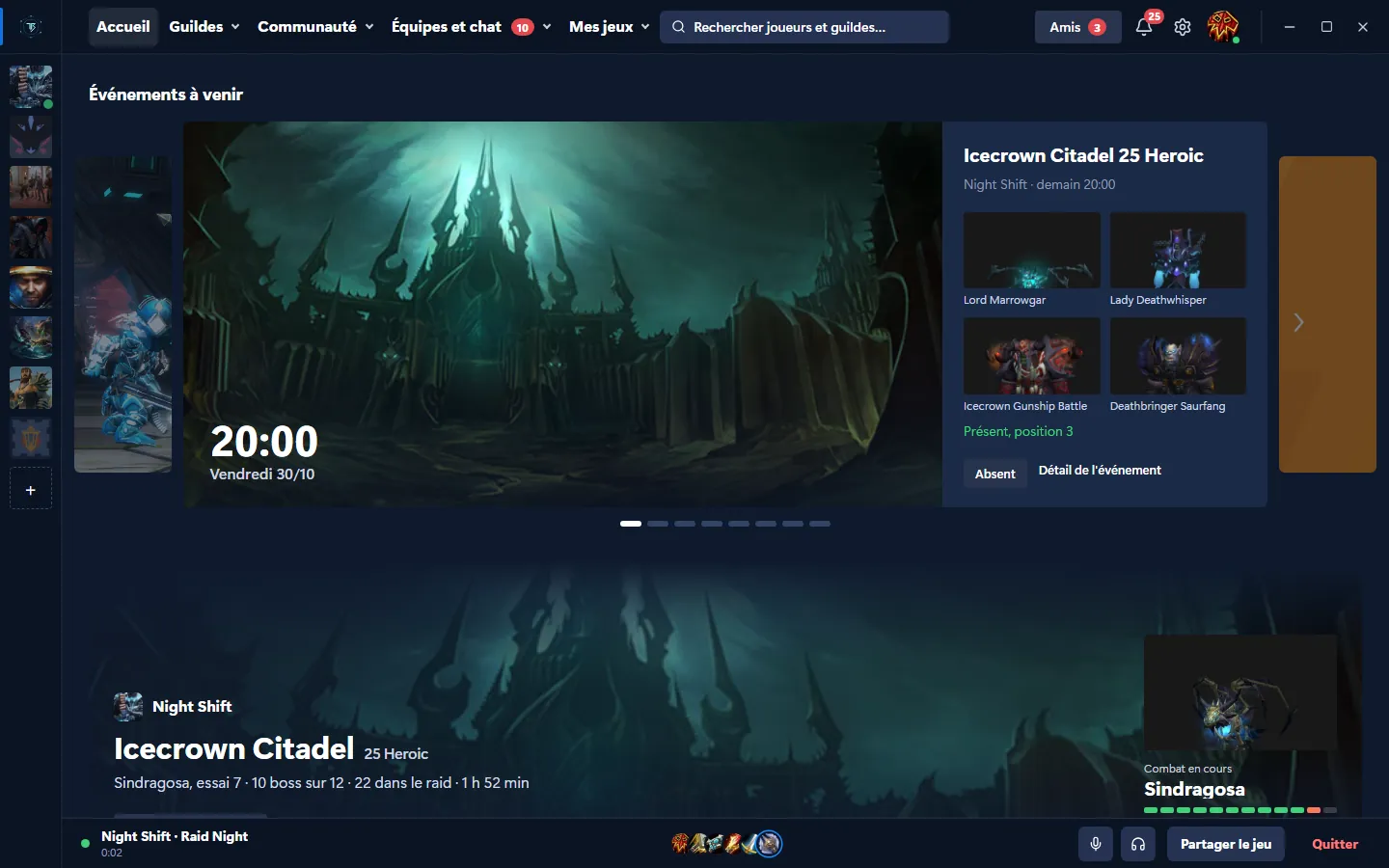
L’accueil présente les prochains événements de toutes les guildes. Un raid affiche ses boss, et pendant que la guilde joue, la progression du raid apparaît en dessous.
Page de guilde
Chaque guilde a sa propre page avec une bannière, le prochain événement et un aperçu de qui est en jeu et dans le salon vocal. Chat, calendrier et présence se trouvent dans des onglets.
Calendrier de guilde
Le calendrier affiche raids, événements et absences en couleurs selon le type. Un clic sur un jour ouvre son programme à droite.
Nouvel événement
Un événement se crée dans un formulaire par étapes. À côté, un aperçu montre comment les membres de la guilde le verront, avec la composition et l’heure d’inscription.
Recrutement
Dans le Recrutement, les joueurs cherchent une guilde et les guildes des joueurs. La carte de la guilde indique les rôles recherchés, les jours et heures de jeu et le mode d’entrée.
Dessin sur le jeu
Un raccourci clavier fige l'image du jeu, sur laquelle il devient possible de dessiner. Le groupe voit ensuite le dessin dans le coin de son propre jeu.

Des joueurs manquent ?
Une équipe se trouve directement en jeu.
L’overlay affiche les équipes du jeu en cours, et rejoindre une équipe ne demande pas de quitter le jeu. Quand quelqu’un a une équipe ouverte dans le même jeu, elle apparaît dans le coin de l’écran avec un bouton pour la rejoindre.
- Après l’arrivée dans l’équipe, l’étiquette du coin affiche toute l’équipe et l’état de l’appel. Le micro et le son se coupent directement en jeu.
- L’étiquette des équipes ouvertes peut être désactivée dans les paramètres.
 TeamBase

- 01
Quelles équipes s’affichent ?
Uniquement les équipes du jeu en cours. Elles peuvent être filtrées par nom et selon l’exigence d’un micro.
- 02
Comment une équipe est-elle créée ?
Depuis le menu en jeu (Alt+Shift+H), avec l’entrée Créer une équipe. Les réglages portent sur le nombre de joueurs de 2 à 99, le micro obligatoire et une entrée libre ou sur validation. Les amis peuvent être invités tout de suite.
- 03
Que se passe-t-il après l’arrivée ?
L’étiquette du coin montre les membres de l’équipe et la personne qui parle. Le panneau Mon équipe permet de lancer un ready check.
Marquer l’endroit
et l’envoyer à l’équipe.
« C’est là. » « Où ça ? » « Là, voyons. » Tout joueur connaît cette conversation. Deux secondes de dessin sur l’image évitent de débattre de l’endroit ou de l’objet dont il est question.
- L’image ne prend pas le focus de la souris, le jeu peut donc continuer sans interruption.
- L’image entière s’ouvre avec Alt+Shift+F, la touche par défaut.
- Seule la fenêtre du jeu est capturée, jamais autre chose.
- 01
Comment la capture est-elle faite ?
Avec le raccourci Alt+Shift+D. L’application capture une image du jeu et l’affiche figée à l’écran.
- 02
Que peut-on dessiner sur la capture ?
Le tracé se fait à main levée ou avec des formes comme la flèche et le cercle, directement sur l’image figée. Le panneau propose six couleurs et l’épaisseur du trait est réglable.
- 03
Que voit le coéquipier ?
L’image s’affiche dans un coin de son écran avec le nom de l’expéditeur. Il peut l’agrandir, sinon elle disparaît d’elle-même au bout d’un moment.
Un aide-mémoire sur le boss
directement au-dessus du jeu.
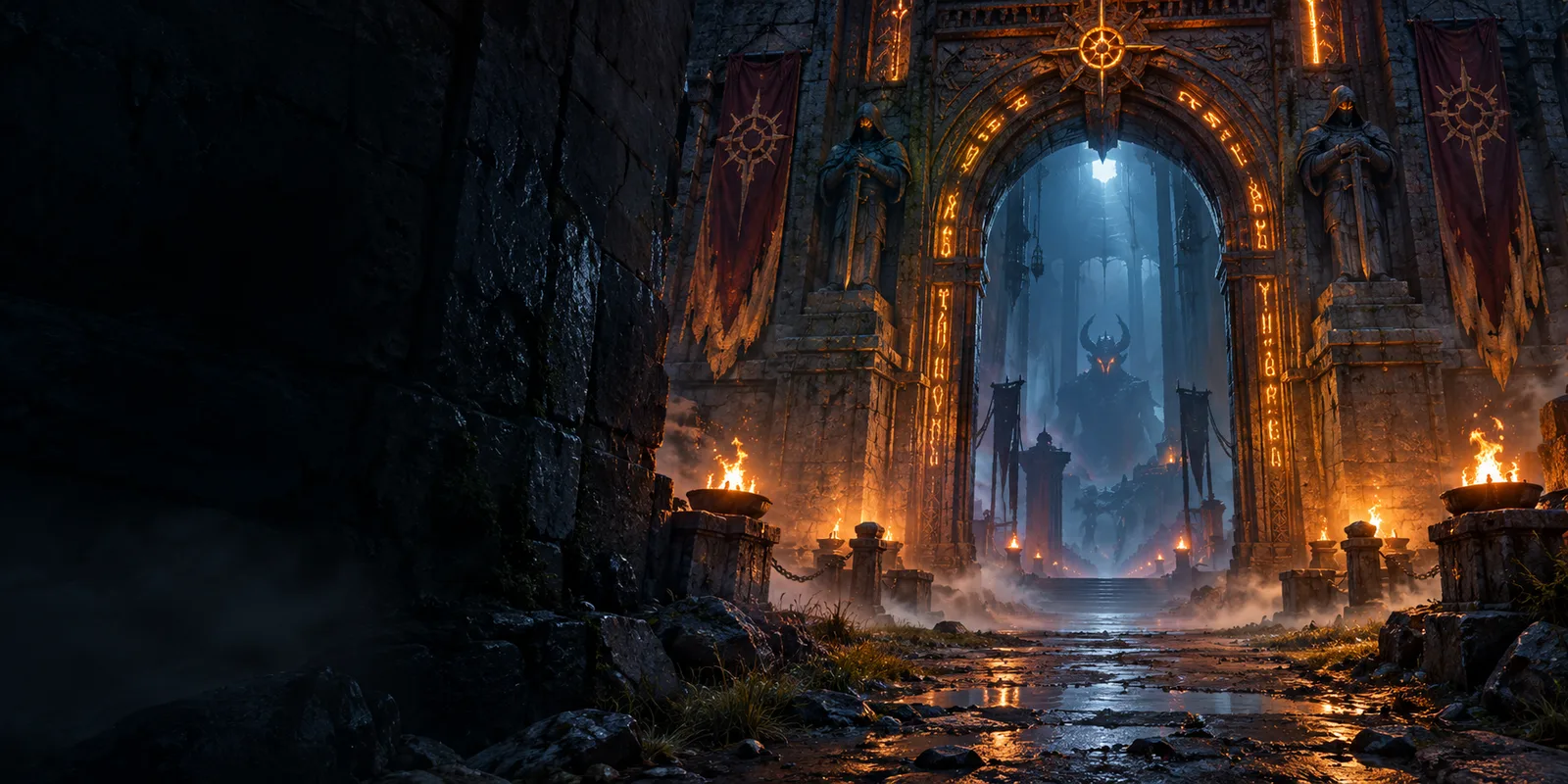
Passer au navigateur en plein combat revient souvent à perdre ce combat. Le Conseiller ouvre les astuces des joueurs et le wiki du jeu en cours, directement par-dessus l’image du jeu.
- Le jeu est reconnu automatiquement. En cas d’erreur, il peut être changé à la main et le choix est mémorisé.
- Le panneau peut être déplacé et agrandi. Dans les paramètres de l’overlay, le Conseiller a son propre interrupteur.
- 01
Comment s’ouvre le Conseiller ?
Le raccourci Alt+Shift+H ouvre au-dessus du jeu un menu dont le Conseiller est l’une des entrées. L’application reconnaît seule le jeu en cours.
- 02
D’où viennent les astuces ?
Les astuces sont écrites par les joueurs de TeamBase, et toute personne connectée peut les compléter. Pour plus de 2 500 jeux, des pages du wiki du jeu s’affichent aussi à côté, en anglais.
- 03
Une astuce erronée peut-elle être corrigée ?
Chaque modification est enregistrée comme une nouvelle version. Dans l’application, une astuce peut être ramenée à son état d’avant une modification précise, et n’importe quel joueur peut le faire.
Un clip même d’un moment
déjà passé.
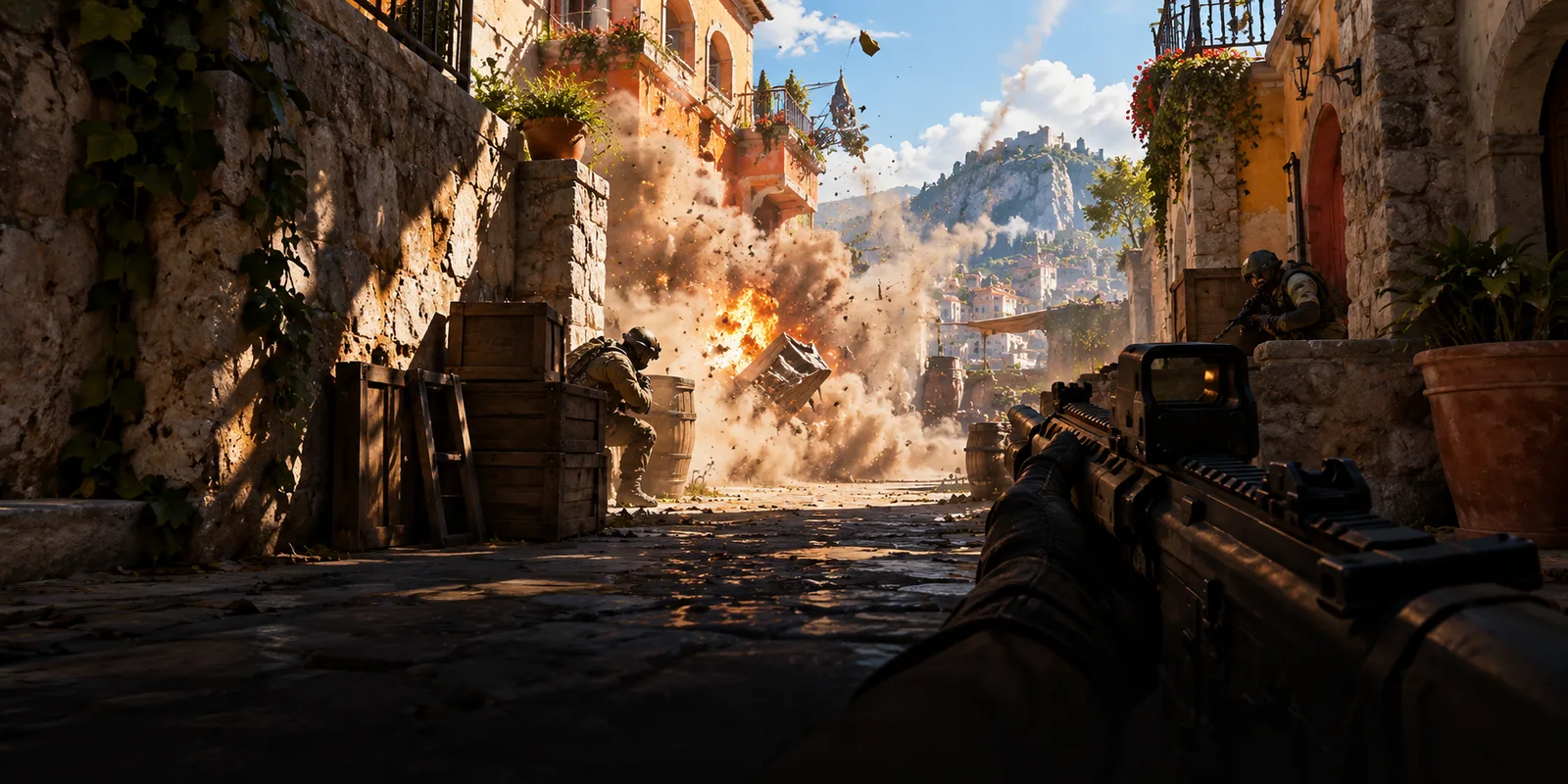
L’application garde les dernières secondes de jeu dans la mémoire de l’ordinateur. Un appui sur Alt+F10 en tire un clip, qui capture donc aussi un moment déjà passé.
- L’enregistrement est désactivé par défaut et s’active dans les paramètres.

- 01
Combien de secondes sont enregistrées ?
Par défaut, les 30 dernières secondes. Les paramètres proposent 15, 30, 60 ou 120 secondes.
- 02
Que devient le reste de l’enregistrement ?
L’enregistrement reste en mémoire vive et les secondes les plus anciennes sont écrasées au fur et à mesure. Seul un clip sauvegardé avec le raccourci est écrit sur le disque.
- 03
Où se trouvent les clips ?
Après l’enregistrement, une courte confirmation apparaît au-dessus du jeu. Tous les clips se trouvent ensuite dans l’application, sur la page Clips, classés par jour et filtrables par jeu.
Le résumé de la partie
sur une carte à la fin.
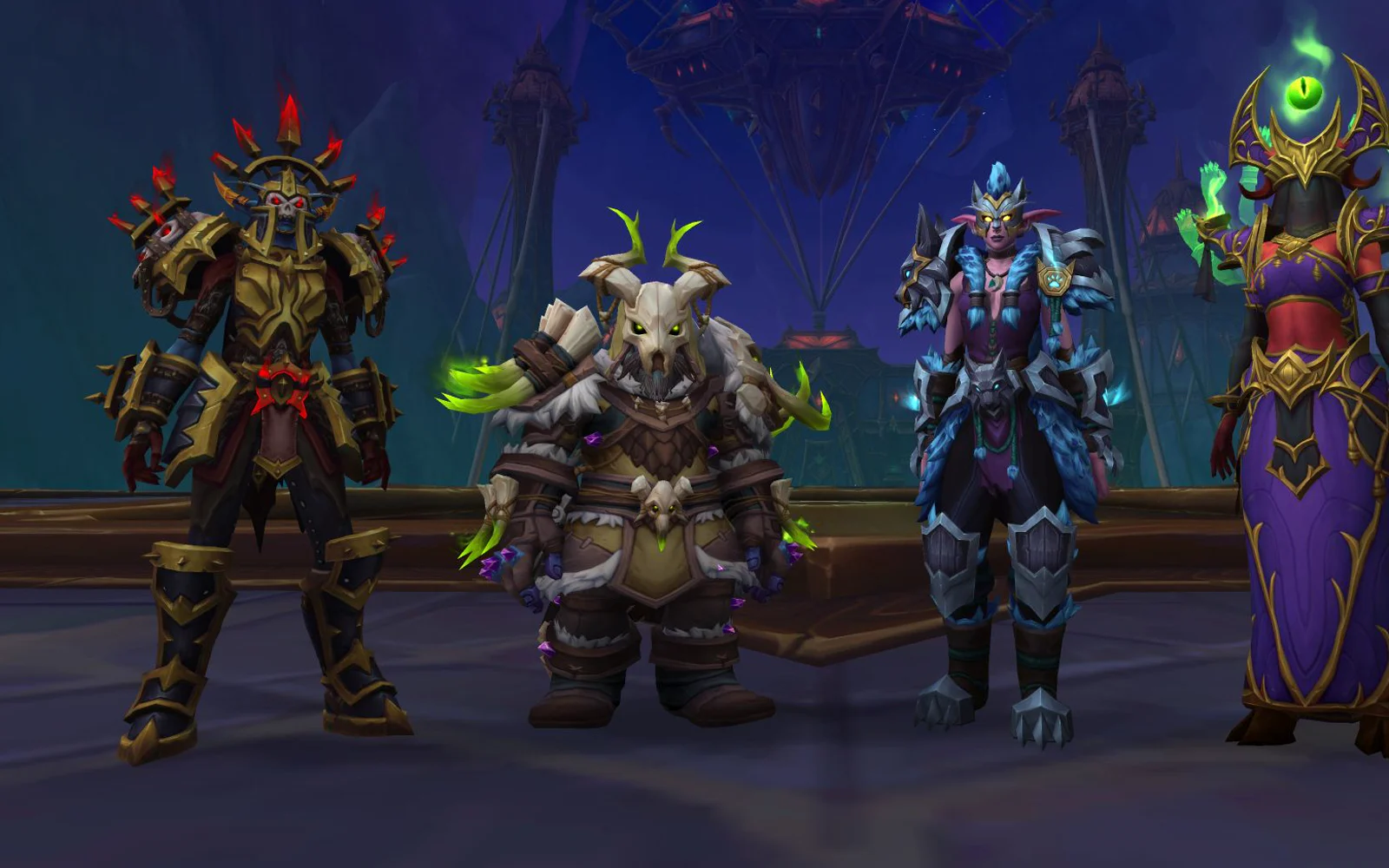
À la fin d’un jeu pris en charge, une carte récapitulant la session apparaît en bas à droite. Pour les jeux aux données précises, elle contient aussi des chiffres du jeu. Dans World of Warcraft, il s’agit de la liste des boss tués avec la difficulté et le nombre d’essais, dans Counter-Strike 2 par exemple des éliminations et des headshots.
- La carte apparaît après plus de 30 minutes de jeu. Le seuil est réglable, et la carte peut être désactivée dans les paramètres de l’overlay.
- Après la partie, le récapitulatif est enregistré sur le compte. Seul le joueur le voit, sauf pour un événement de guilde auquel il est inscrit et dont il alimente le résultat. L’enregistrement peut être désactivé dans les paramètres.

- 01
Quels jeux ont la carte ?
Les jeux dont l’application reçoit des données précises, par exemple World of Warcraft, Counter-Strike 2, Forza et iRacing. Pour World of Warcraft, les données proviennent d’un fichier que le jeu écrit une fois la commande /combatlog activée. La liste complète figure dans l’application, rubrique Jeux avec statistiques.
- 02
Qu’est-ce qu’un record personnel ?
La carte compare les chiffres aux sessions précédentes du même jeu. Une valeur meilleure qu’auparavant s’affiche en violet.
- 03
La carte peut-elle être partagée ?
Le bouton Enregistrer en fait une image PNG. Copier la place dans le presse-papiers, d’où elle peut être collée dans un chat.
Le site n’en montre qu’une partie.
Le reste se trouve dans l’application.
Toutes les fonctions ne tiennent pas sur cette page. Les guildes, les événements, le recrutement, l’Arena et le chat expert se trouvent dans l’application.
Questions fréquentes
Si la réponse manque ici, un message suffit.