
Celá guilda
v jedné aplikaci
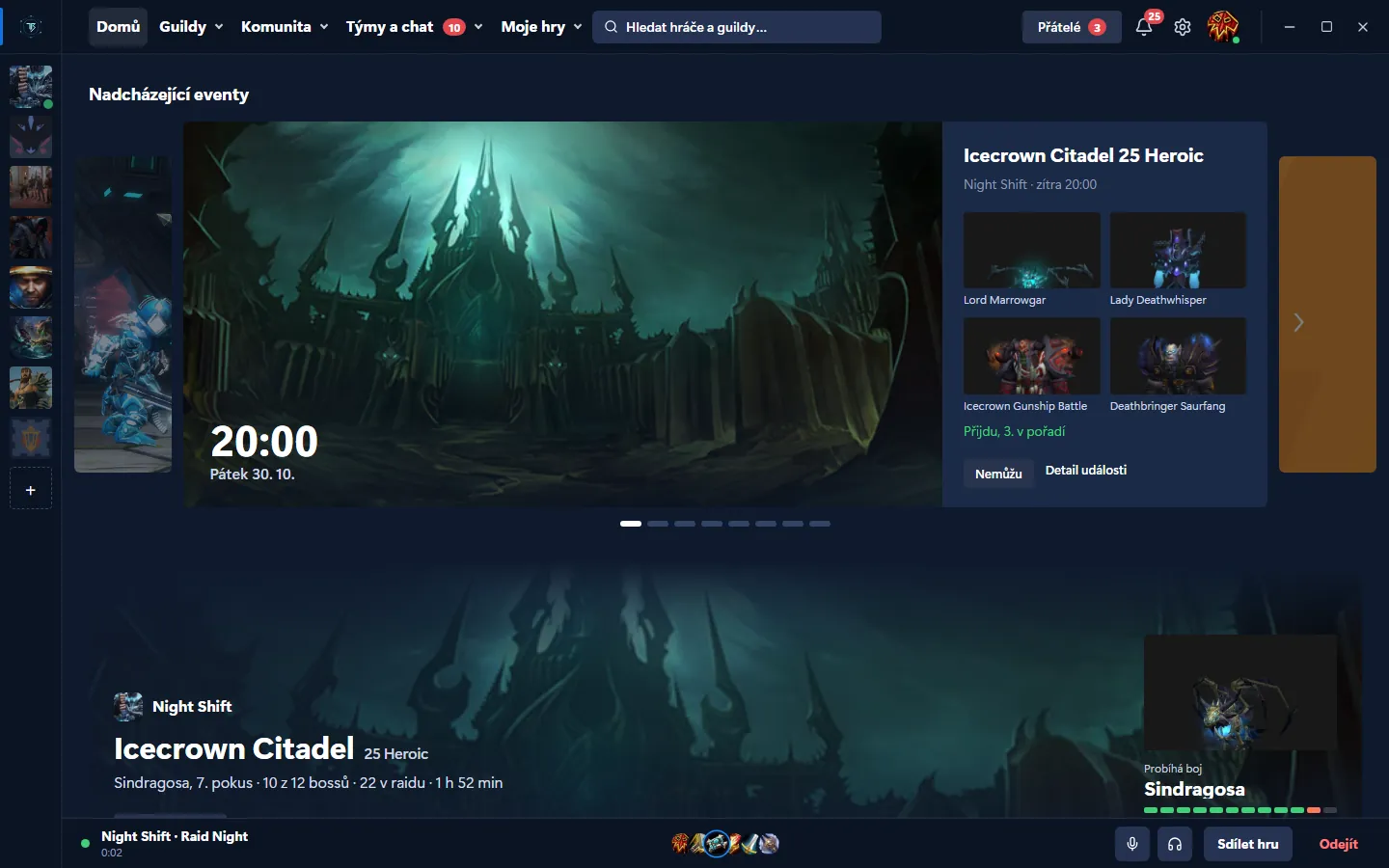
Ukázka večera s guildou od naplánování raidu přes soupisku a docházku až po kroniku killů.
- Členové s třídou, specem a item levelem
- Přihlášky na raid se samy roztřídí na tanky, healery a DPS
- Hlas pro celý raid i pro každý tým zvlášť
- Docházka a kronika killů bez tabulek
TÝM DO HRY
NA PÁR KLIKNUTÍ.
Domů
Domů ukazuje nejbližší eventy ze všech guild. U raidu jsou v nich bossové, a když guilda právě hraje, je pod nimi průběh raidu.
Stránka guildy
Každá guilda má vlastní stránku s bannerem, nejbližším eventem a přehledem, kdo je právě ve hře a v hlasovém kanálu. Chat, kalendář a docházka jsou v záložkách.
Kalendář guildy
Kalendář ukazuje raidy, eventy a omluvenky barevně podle typu. Po kliknutí na den se vpravo otevře jeho program.
Nový event
Event se vytváří ve formuláři po krocích. Vedle něj je náhled, jak event uvidí členové guildy, se soupiskou a časem přihlašování.
Nábor
V Náboru hráči hledají guildu a guildy hráče. Karta guildy ukazuje hledané role, dny a čas hraní a způsob vstupu.
Kreslení nad hrou
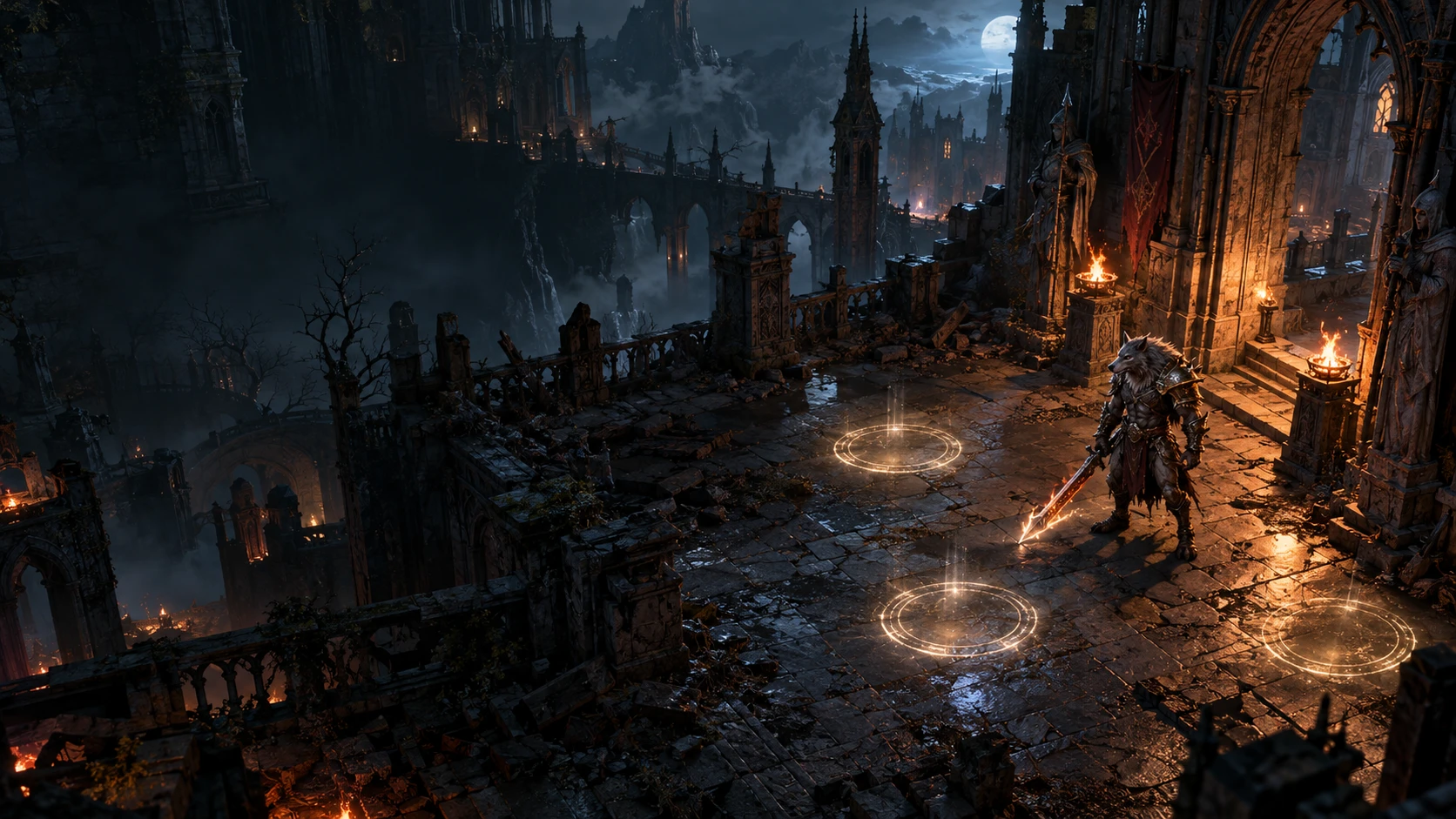
Klávesovou zkratkou se obraz hry zastaví a do záběru lze kreslit. Hotový nákres uvidí parta v rohu své hry.

Chybí hráči?
Tým lze najít přímo ve hře.
Overlay ukazuje týmy hry, která právě běží, a do týmu se vstupuje bez opuštění hry. Když má někdo ve stejné hře otevřený tým, zobrazí se v rohu obrazovky s tlačítkem pro vstup.
- Po vstupu ukáže štítek v rohu celý tým a stav hovoru. Mikrofon se ztlumí a zvuk vypne přímo ve hře.
- Rohový štítek s otevřenými týmy lze v nastavení vypnout.
 TeamBase

- 01
Které týmy se zobrazí?
Jen týmy hry, která právě běží. Lze je filtrovat podle názvu a podle toho, zda tým vyžaduje mikrofon.
- 02
Jak se tým zakládá?
Z rozcestníku (Alt+Shift+H) přes položku Vytvořit tým. Volí se počet hráčů od 2 do 99, povinný mikrofon a vstup otevřený nebo se schválením. Přátele lze pozvat hned.
- 03
Co se děje po vstupu?
Štítek v rohu ukáže členy týmu a toho, kdo právě mluví. Z panelu Můj tým lze spustit ready check.
Označit místo
a poslat ho týmu.
Slovní vysvětlení, kde něco je, trvá déle než nakreslení. Dvě sekundy kreslení ušetří minuty zjišťování, o které místo nebo věc jde.
- Obrázek nepřebírá fokus myši, takže hra může klidně pokračovat.
- Celý snímek se otevře výchozí zkratkou Alt+Shift+F.
- Snímá se jenom okno hry, nikdy nic jiného.
- 01
Jak se pořídí snímek?
Klávesovou zkratkou Alt+Shift+D. Aplikace zachytí jeden snímek hry a zobrazí ho na obrazovce zmrazený.
- 02
Co se do snímku kreslí?
Do zmrazeného obrazu se kreslí volnou čarou nebo tvary, jako je šipka a kruh. Panel nabízí šest barev a tloušťku čáry lze zvolit.
- 03
Co uvidí spoluhráč?
Obrázek se mu zobrazí v rohu obrazovky spolu se jménem odesílatele. Lze si ho zvětšit, jinak po chvíli sám zmizí.
Tahák k bossovi
přímo nad hrou.
Přepnutí do prohlížeče uprostřed souboje stojí čas. Poradce otevře taháky hráčů a herní wiki ke hře, která právě běží, přímo nad jejím obrazem.
- Hra se rozpozná sama. Pokud se rozpozná chybně, lze ji přepnout ručně a volba se zapamatuje.
- Panel lze posunout i zvětšit. V nastavení overlaye má Poradce samostatný přepínač.
- 01
Jak se Poradce otevře?
Zkratka Alt+Shift+H otevře nad hrou rozcestník, ve kterém je položka Poradce. Hru, která právě běží, aplikace rozpozná sama.
- 02
Odkud jsou taháky?
Taháky píšou hráči TeamBase a doplnit je může kdokoli přihlášený. U více než 2 500 her se vedle nich zobrazují i stránky z herní wiki v angličtině.
- 03
Dá se chybný tahák opravit?
Každá úprava se uloží jako nová verze. V aplikaci lze tahák vrátit před konkrétní změnu, a to může udělat kterýkoli hráč.
Klip i z momentu,
který už proběhl.
Aplikace drží poslední sekundy hry v paměti počítače. Po stisknutí Alt+F10 se z nich uloží klip.
- Nahrávání je ve výchozím stavu vypnuté a zapíná se v nastavení.

- 01
Kolik sekund se uloží?
Ve výchozím stavu posledních 30 sekund. V nastavení lze zvolit 15, 30, 60 nebo 120 sekund.
- 02
Co se stane se zbytkem záznamu?
Záznam se drží v operační paměti a starší sekundy se průběžně přepisují. Na disk se zapíše jen klip uložený zkratkou.
- 03
Kde se klipy najdou?
Po uložení se nad hrou ukáže krátké potvrzení. Všechny klipy jsou pak v aplikaci na stránce Klipy, seřazené podle dní a lze je filtrovat podle hry.
Po raidu
karta s výsledkem.
Po skončení podporované hry se vpravo dole ukáže karta se souhrnem hraní. U her s přesnými údaji obsahuje i údaje ze hry. Ve World of Warcraft je to seznam zabitých bossů s obtížností a počtem pokusů, v Counter-Strike 2 například zabití a headshoty.
- Karta se ukáže po hraní delším než 30 minut. Hranici lze změnit a kartu lze vypnout v nastavení overlaye.
- Souhrn se po hře uloží k účtu. Vidí ho jen hráč, s výjimkou eventu guildy, na který je přihlášen a do jehož výsledku se započítá. Ukládání lze v nastavení vypnout.
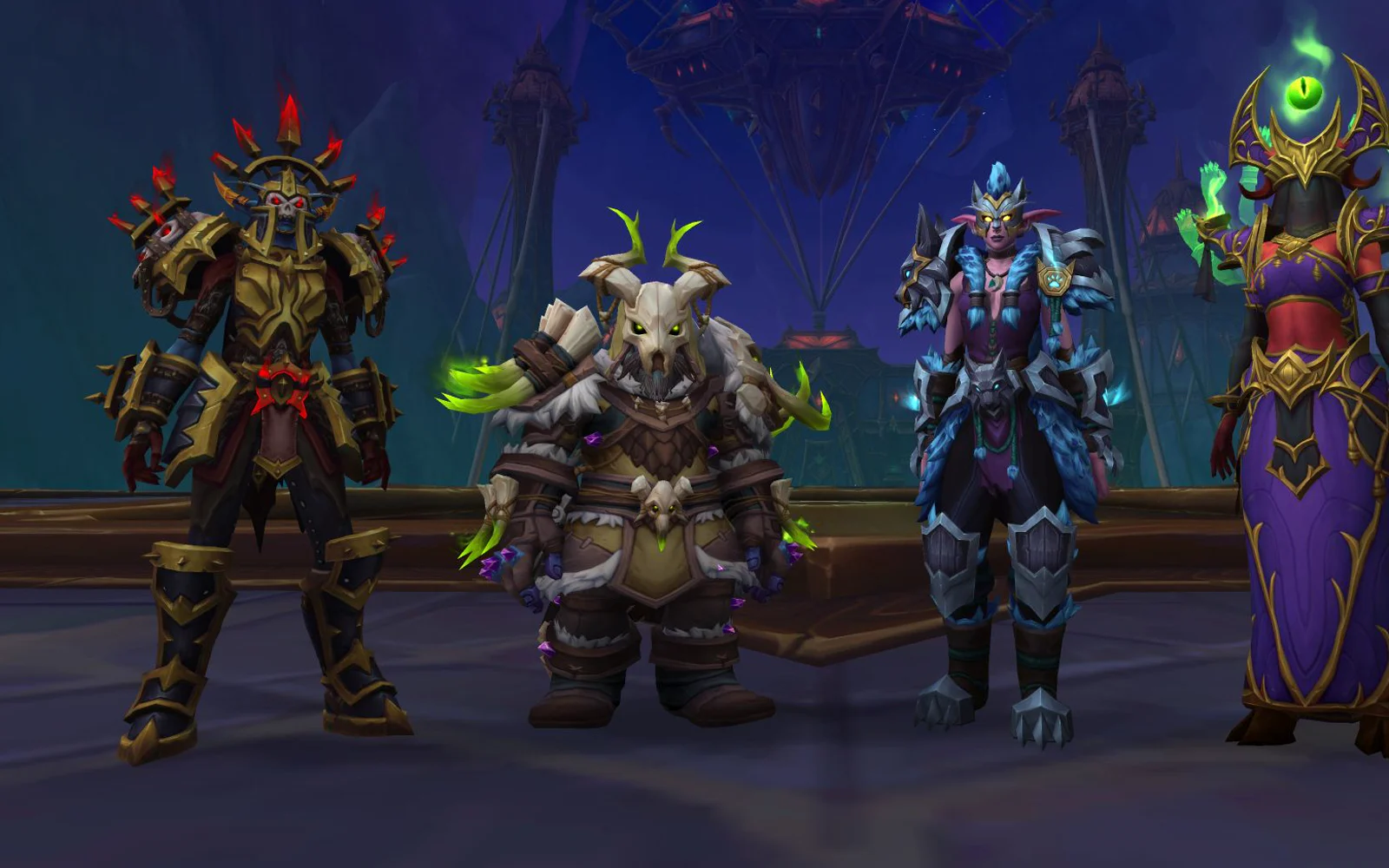

- 01
Které hry kartu mají?
Hry, ze kterých aplikace dostává přesné údaje, například World of Warcraft, Counter-Strike 2, Forza a iRacing. U World of Warcraft se údaje čtou ze souboru, který hra zapisuje po zapnutí příkazu /combatlog. Úplný seznam je v aplikaci v části Hry se statistikami.
- 02
Co je osobní rekord?
Karta porovná čísla s předchozími hrami téže hry. Hodnota, která je lepší než dosud, se zobrazí fialovou barvou.
- 03
Dá se karta poslat dál?
Tlačítko Uložit z ní vytvoří obrázek PNG. Kopírovat ho vloží do schránky, odkud jde vložit do chatu.
Web ukazuje jen část.
Zbytek je v aplikaci.
Guildy, eventy, nábor, aréna a expert chat jsou dostupné po instalaci aplikace.
Časté otázky
Pokud odpověď chybí, stačí napsat.