
Tüm lonca
tek bir uygulamada
Baskın planından kadro ve katılıma, oradan öldürme kronolojisine kadar bir lonca akşamı.
- Sınıfı, uzmanlığı ve eşya seviyesiyle üyeler
- Baskın kayıtları kendiliğinden tank, şifacı ve DPS olarak ayrılır
- Tüm baskın ve her takım için sesli kanal
- Tablo tutmadan katılım ve öldürme kroniği
TAKIM BUL.
OYUNLARI TAKİP ET.
Ana sayfa
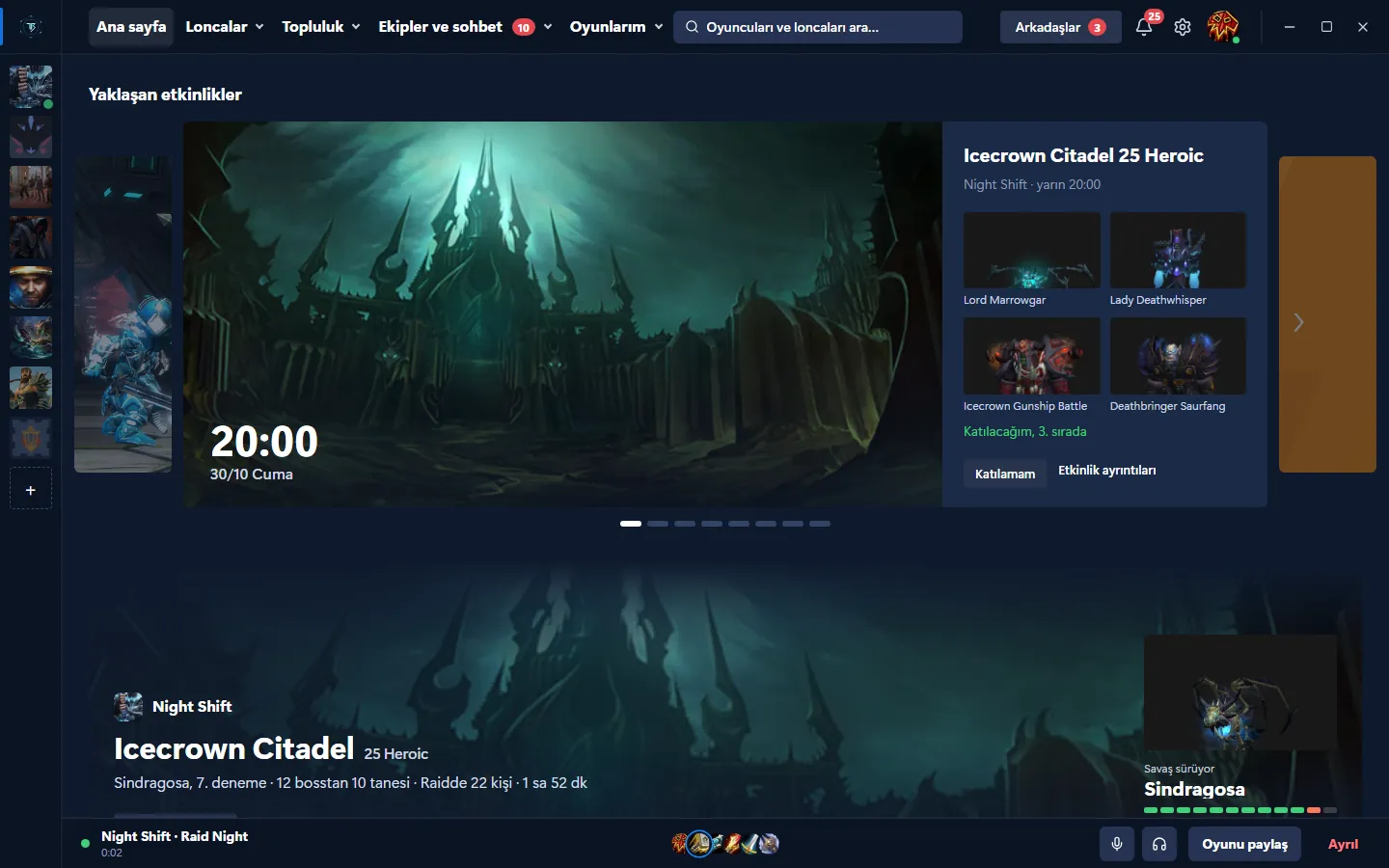
Ana sayfa tüm loncaların yaklaşan etkinliklerini gösterir. Baskında boss’lar görünür ve lonca oynarken altında baskının ilerleyişi yer alır.
Lonca sayfası
Her loncanın banner’ı, sıradaki etkinliği ve kimin oyunda ve ses kanalında olduğunu gösteren özetiyle kendi sayfası vardır. Sohbet, takvim ve katılım sekmelerdedir.
Lonca takvimi
Takvim baskınları, etkinlikleri ve mazeretleri türe göre renkli gösterir. Bir güne tıklandığında sağda o günün programı açılır.
Yeni etkinlik
Etkinlik adım adım bir formda oluşturulur. Yanındaki önizleme, lonca üyelerinin etkinliği kadro ve kayıt saatiyle nasıl göreceğini gösterir.
İşe Alım
İşe Alım’da oyuncular lonca, loncalar oyuncu arar. Lonca kartı aranan rolleri, oyun günlerini ve saatlerini ve katılma yolunu gösterir.
Oyunun üzerinde çizim
Bir klavye kısayolu oyun görüntüsünü dondurur ve durdurulan kare üzerine çizim yapılabilir. Grup, bitmiş çizimi kendi oyununun köşesinde görür.

Oyuncu mu eksik?
Ekip doğrudan oyunda bulunabilir.
Overlay, o anda çalışan oyunun ekiplerini gösterir ve bir ekibe katılmak için oyundan çıkmak gerekmez. Aynı oyunda birinin açık ekibi varsa, ekip ekranın köşesinde bir katılma düğmesiyle görünür.
- Katıldıktan sonra köşedeki etiket ekibin tamamını ve görüşmenin durumunu gösterir. Mikrofon ve ses doğrudan oyun içinde kapatılır.
- Açık ekipleri gösteren köşe etiketi ayarlardan kapatılabilir.
 TeamBase

- 01
Hangi ekipler gösterilir?
Yalnızca o anda çalışan oyunun ekipleri. Ada göre ve ekibin mikrofon isteyip istemediğine göre filtrelenebilir.
- 02
Ekip nasıl kurulur?
Oyun içi menüden (Alt+Shift+H) Ekip oluştur öğesiyle. Oyuncu sayısı 2 ile 99 arasında seçilir, mikrofon zorunluluğu ve açık ya da onaylı giriş belirlenir. Arkadaşlar hemen davet edilebilir.
- 03
Katıldıktan sonra ne olur?
Köşedeki etiket ekip üyelerini ve o anda konuşanı gösterir. Ekibim panelinden ready check başlatılabilir.
Bir yer işaretlenir
ve ekibe gönderilir.
Bir şeyin nerede olduğunu kelimelerle anlatmak, onu çizmekten uzun sürer. İki saniyelik bir çizim, hangi yerin ya da nesnenin kastedildiğini çözmeye harcanan iki dakikanın yerini tutar.
- Görsel fare odağını çekmez, bu yüzden oyuna rahatça devam edilebilir.
- Karenin tamamı, varsayılan tuş olan Alt+Shift+F ile açılır.
- Yalnızca oyun penceresi yakalanır, başka hiçbir şey yakalanmaz.
- 01
Görüntü nasıl alınır?
Alt+Shift+D kısayoluyla. Uygulama oyundan tek bir kare yakalar ve ekranda dondurulmuş olarak gösterir.
- 02
Görüntünün üzerine ne çizilir?
Dondurulmuş görüntünün üzerine serbest çizgiyle ya da ok ve daire gibi şekillerle çizilir. Panelde altı renk bulunur ve çizgi kalınlığı ayarlanabilir.
- 03
Takım arkadaşı ne görür?
Görsel, gönderenin adıyla birlikte ekranının köşesinde belirir. Büyütülebilir; aksi halde bir süre sonra kendiliğinden kaybolur.
Boss için ipuçları
doğrudan oyunun üzerinde.
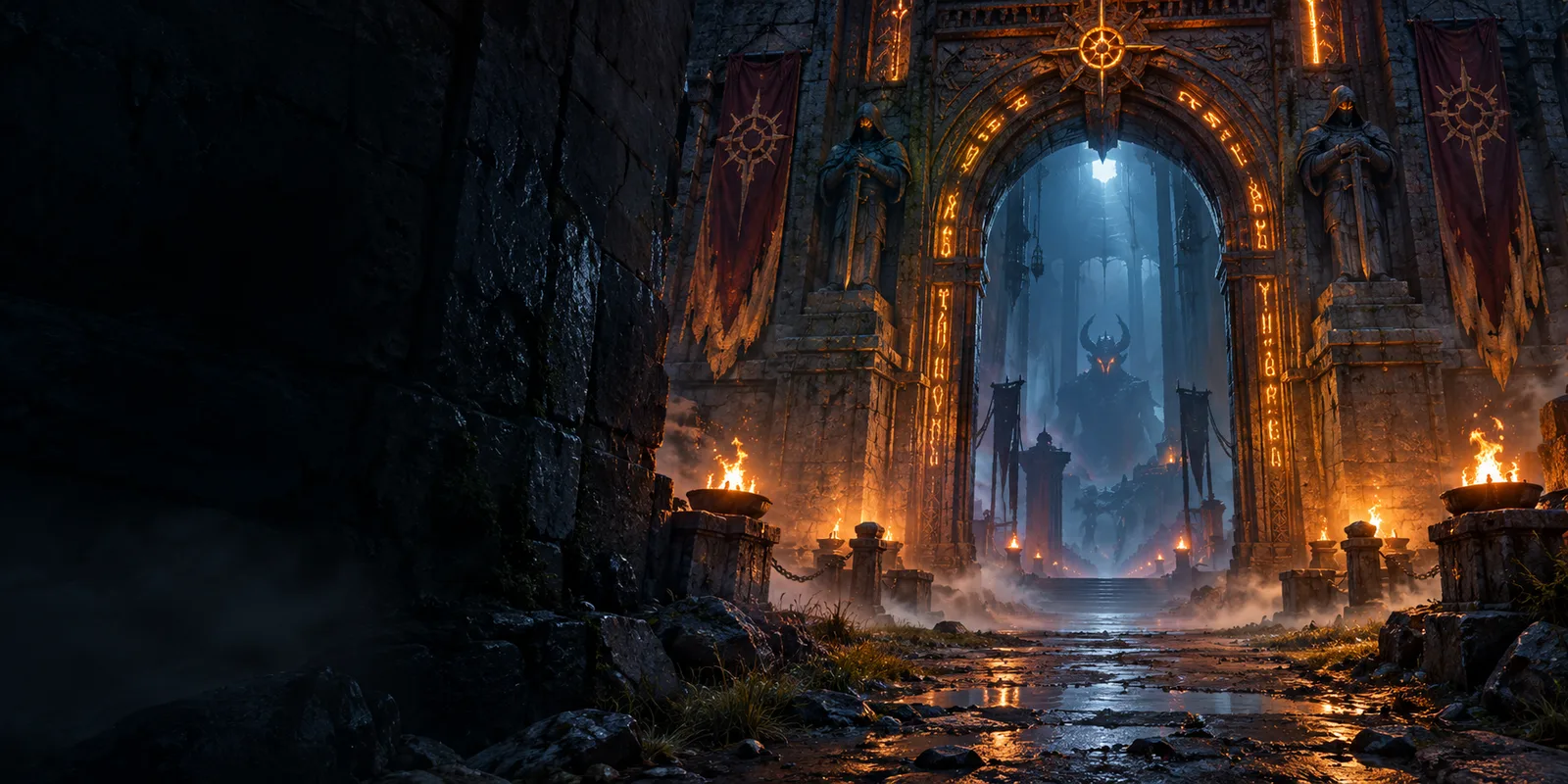
Savaşın ortasında tarayıcıya geçmek zaman kaybettirir. Danışman, o anda çalışan oyunun oyuncu ipuçlarını ve oyun wikisini doğrudan oyun görüntüsünün üzerinde açar.
- Oyun otomatik olarak tanınır. Tanıma hatalıysa oyun elle değiştirilebilir ve seçim hatırlanır.
- Panel taşınabilir ve büyütülebilir. Overlay ayarlarında Danışman'ın ayrı bir anahtarı vardır.
- 01
Danışman nasıl açılır?
Alt+Shift+H kısayolu oyunun üzerinde bir menü açar ve Danışman bu menünün öğelerinden biridir. Çalışan oyunu uygulama kendisi tanır.
- 02
İpuçları nereden gelir?
İpuçlarını TeamBase oyuncuları yazar ve oturum açmış herkes bunları tamamlayabilir. 2.500 oyundan fazlası için ipuçlarının yanında oyun wikisinin sayfaları da İngilizce olarak gösterilir.
- 03
Hatalı bir ipucu düzeltilebilir mi?
Her düzenleme yeni bir sürüm olarak kaydedilir. Uygulamada bir ipucu belirli bir değişiklikten önceki hâline döndürülebilir ve bunu her oyuncu yapabilir.
Klip, az önce
yaşanan andan da çıkar.
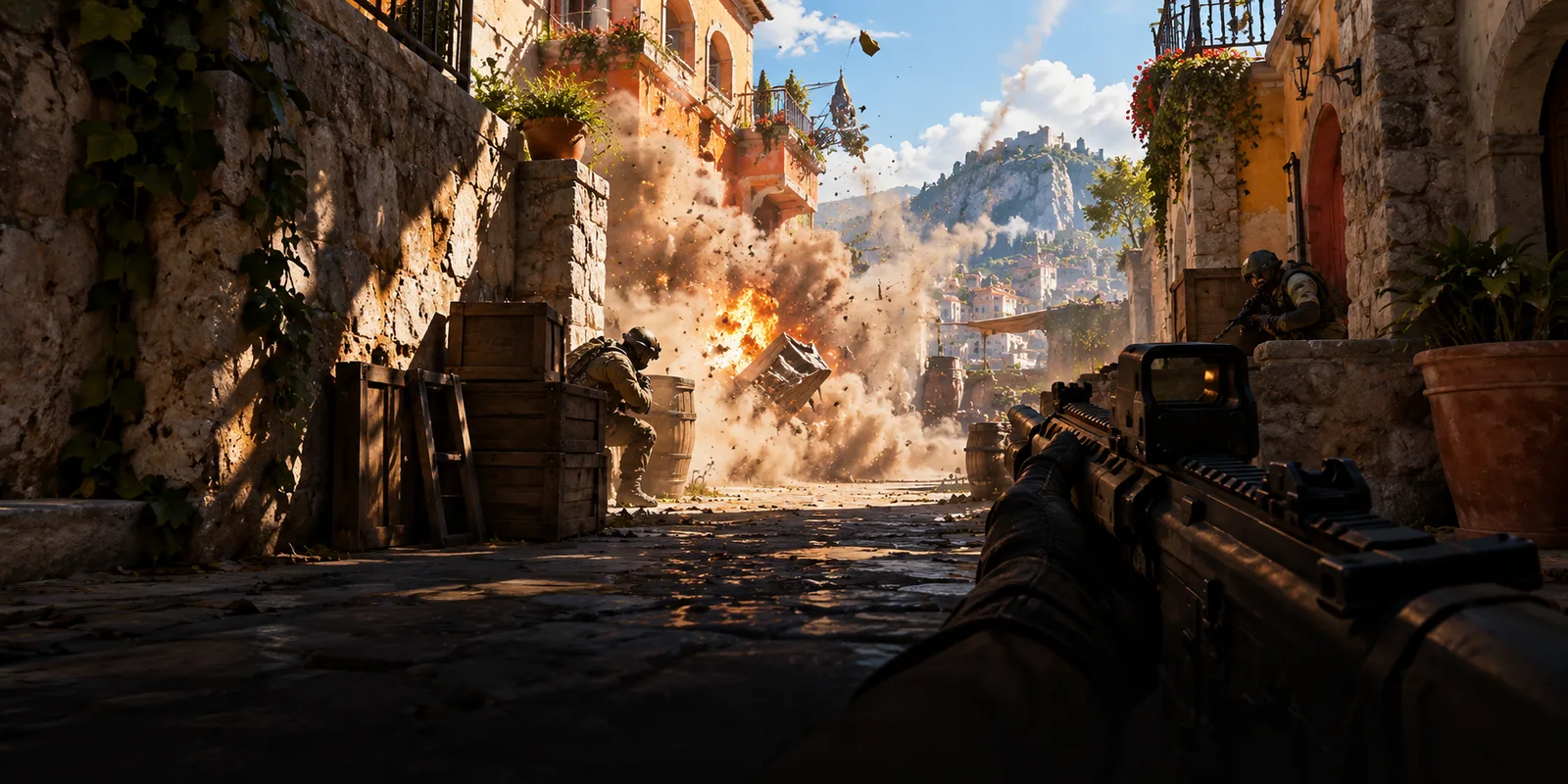
Uygulama oyunun son saniyelerini bilgisayarın belleğinde tutar. Alt+F10'a basıldığında bunlardan bir klip kaydedilir.
- Kayıt varsayılan olarak kapalıdır ve ayarlardan açılır.

- 01
Kaç saniye kaydedilir?
Varsayılan olarak son 30 saniye. Ayarlardan 15, 30, 60 veya 120 saniye seçilebilir.
- 02
Kaydın geri kalanına ne olur?
Kayıt RAM'de tutulur ve eski saniyelerin üzerine sürekli yazılır. Diske yalnızca kısayolla kaydedilen klip yazılır.
- 03
Klipler nerede bulunur?
Kaydettikten sonra oyunun üzerinde kısa bir onay görünür. Tüm klipler daha sonra uygulamada Klipler sayfasında, günlere göre sıralı ve oyuna göre filtrelenebilir hâlde durur.
Oyun bitince
özet bir kartta gösterilir.
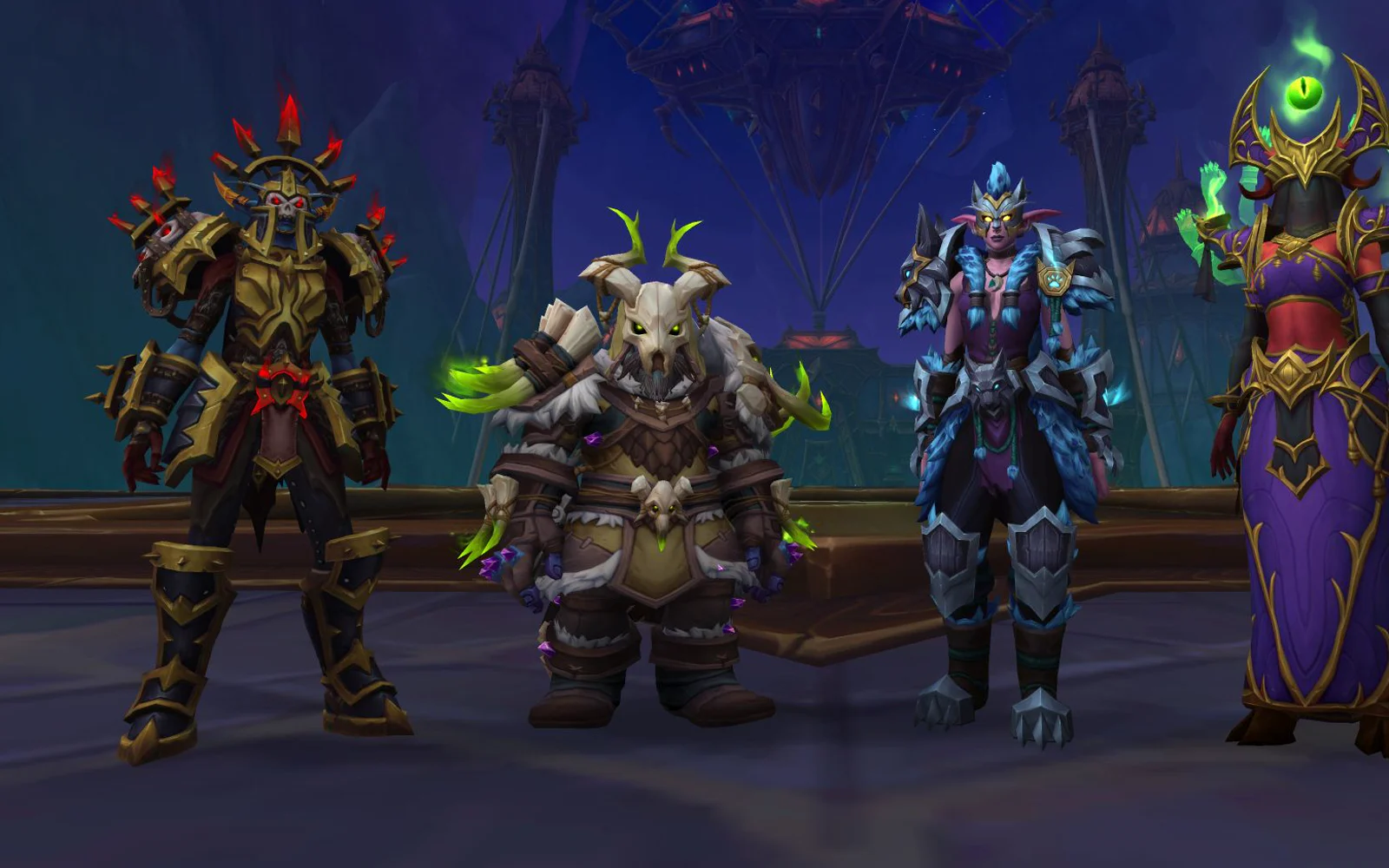
Desteklenen bir oyun bittiğinde sağ altta oturumun özetini içeren bir kart görünür. Kesin veri veren oyunlarda kart oyundan alınan sayıları da içerir. World of Warcraft'ta bu, zorluk seviyesi ve deneme sayısıyla birlikte öldürülen bossların listesidir, Counter-Strike 2'de ise örneğin öldürmeler ve headshotlar.
- Kart 30 dakikadan uzun oyunun ardından görünür. Bu sınır değiştirilebilir ve kart overlay ayarlarından kapatılabilir.
- Oyundan sonra özet hesaba kaydedilir. Onu yalnızca oyuncu görür, ancak oyuncunun kayıtlı olduğu lonca etkinliğinde özet sonuca eklenir. Kaydetme ayarlardan kapatılabilir.

- 01
Hangi oyunlarda kart var?
Uygulamanın kesin veri aldığı oyunlarda, örneğin World of Warcraft, Counter-Strike 2, Forza ve iRacing. World of Warcraft'ta veriler, /combatlog komutu açıldıktan sonra oyunun yazdığı bir dosyadan okunur. Tam liste uygulamada İstatistikli oyunlar bölümündedir.
- 02
Kişisel rekor nedir?
Kart sayıları aynı oyunun önceki oturumlarıyla karşılaştırır. Şimdiye kadarkinden daha iyi bir değer mor renkte gösterilir.
- 03
Kart paylaşılabilir mi?
Kaydet düğmesi karttan bir PNG görseli oluşturur. Kopyala onu panoya alır, oradan bir sohbete yapıştırılabilir.
Sitede yalnızca bir bölüm gösteriliyor.
Geri kalanı uygulamada.
Loncalar, etkinlikler, üye alımı, arena ve uzman sohbeti uygulama kurulduktan sonra kullanılabilir.
Sık sorulan sorular
Sorunun yanıtı burada yoksa bize yazılabilir.