
Celá guilda
v jednej appke
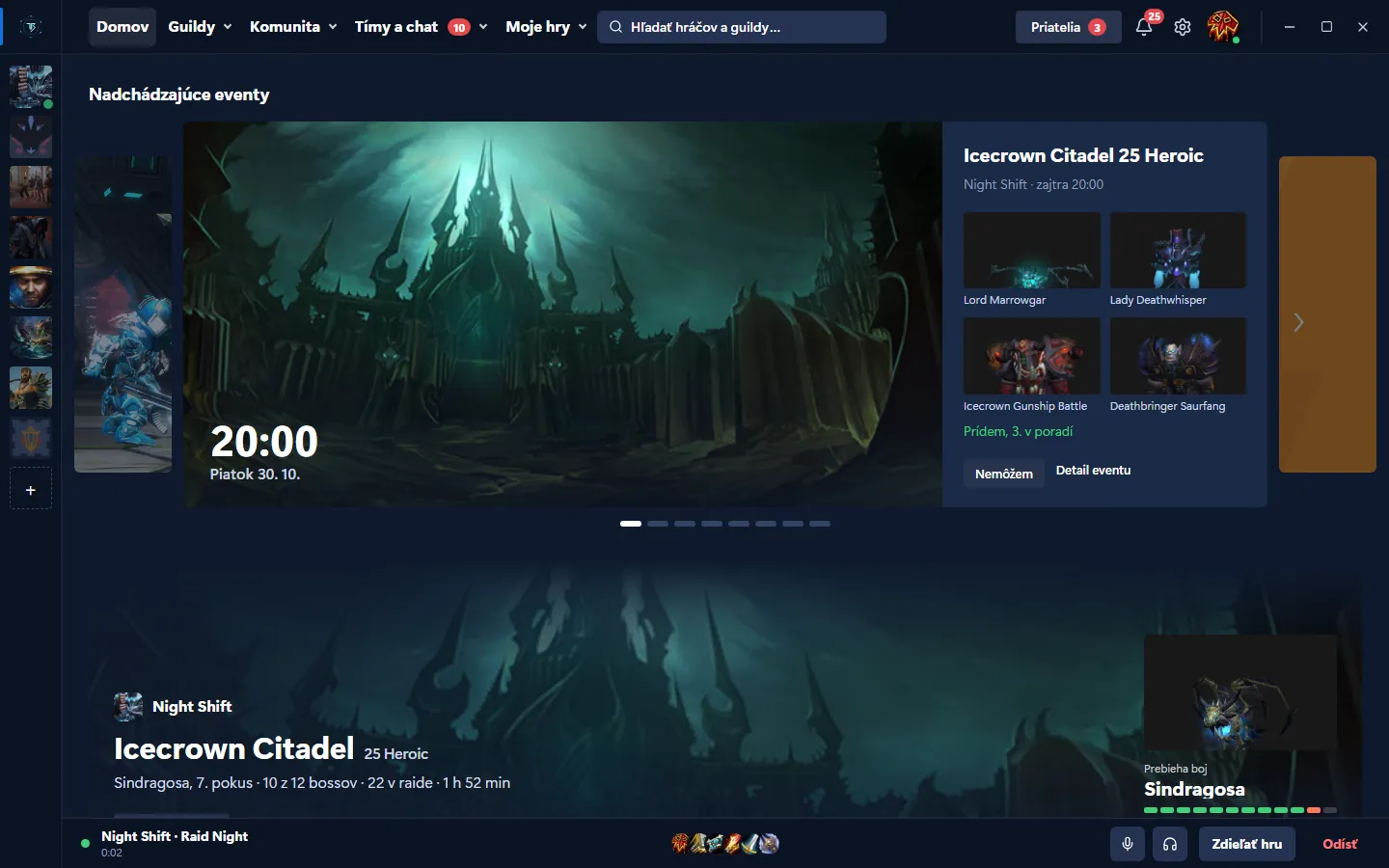
Ukážka večera s guildou od naplánovania raidu cez súpisku a dochádzku až po kroniku killov.
- Členovia s triedou, specom a item levelom
- Prihlášky na raid sa samy roztriedia na tankov, healerov a DPS
- Hlas pre celý raid aj pre každý tím zvlášť
- Dochádzka a kronika killov bez tabuliek
TÍM DO HRY
ZA PÁR KLIKOV.
Domov
Domov ukazuje najbližšie eventy zo všetkých guíld. Pri raide sú v nich bossovia, a keď guilda práve hrá, je pod nimi priebeh raidu.
Stránka guildy
Každá guilda má vlastnú stránku s bannerom, najbližším eventom a prehľadom, kto je práve v hre a v hlasovom kanáli. Chat, kalendár a dochádzka sú v záložkách.
Kalendár guildy
Kalendár ukazuje raidy, eventy a ospravedlnenky farebne podľa typu. Po kliknutí na deň sa vpravo otvorí jeho program.
Nový event
Event sa vytvára vo formulári v krokoch. Vedľa neho je náhľad, ako event uvidia členovia guildy, so súpiskou a časom prihlasovania.
Nábor
V Nábore hráči hľadajú guildu a guildy hráčov. Karta guildy ukazuje hľadané roly, dni a čas hrania a spôsob vstupu.
Kreslenie nad hrou
Klávesovou skratkou sa obraz hry zastaví a do záberu sa dá kresliť. Hotový nákres uvidí partia v rohu svojej hry.

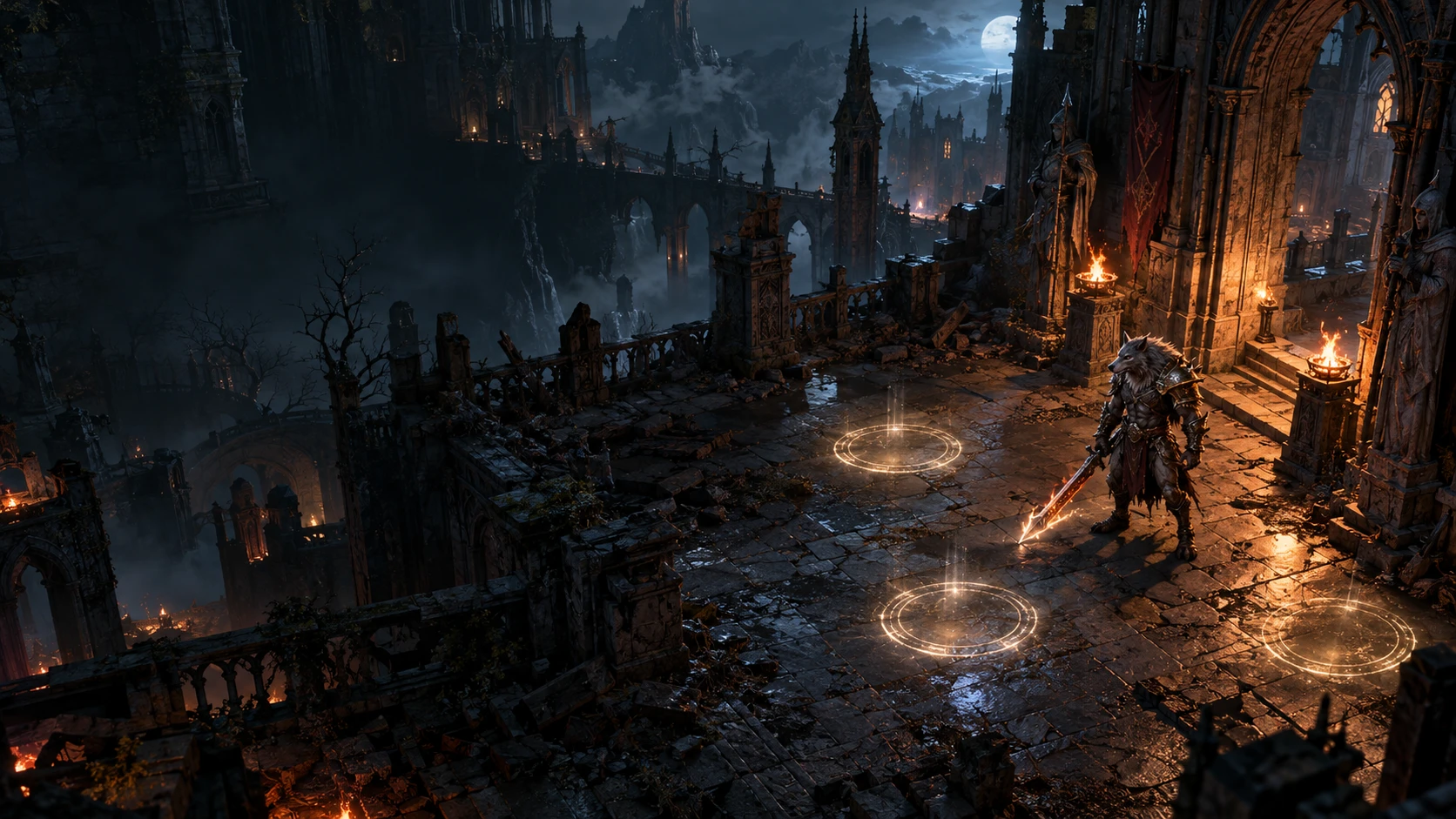
Chýbajú hráči?
Tím sa dá nájsť priamo v hre.
Overlay ukazuje tímy hry, ktorá práve beží, a do tímu sa vstupuje bez opustenia hry. Keď má niekto v tej istej hre otvorený tím, zobrazí sa v rohu obrazovky s tlačidlom na vstup.
- Po vstupe ukáže štítok v rohu celý tím a stav hovoru. Mikrofón sa stíši a zvuk vypne priamo v hre.
- Rohový štítok s otvorenými tímami sa dá v nastaveniach vypnúť.
 TeamBase

- 01
Ktoré tímy sa zobrazia?
Len tímy hry, ktorá práve beží. Dajú sa filtrovať podľa názvu a podľa toho, či tím vyžaduje mikrofón.
- 02
Ako sa tím zakladá?
Z rozcestníka (Alt+Shift+H) cez položku Vytvoriť tím. Volí sa počet hráčov od 2 do 99, povinný mikrofón a vstup otvorený alebo so schválením. Priatelia sa dajú pozvať hneď.
- 03
Čo sa deje po vstupe?
Štítok v rohu ukáže členov tímu a toho, kto práve hovorí. Z panela Môj tím sa dá spustiť ready check.
Miesto v hre sa dá označiť
a poslať tímu.
Pri hraní často zaznie „Tu je to!" a otázka „Kde?". Dve sekundy kreslenia do záberu ušetria dohadovanie o tom, ktoré miesto alebo vec je myslená.
- Obrázok neprevezme fokus myši, takže hra beží bez prerušenia.
- Celý záber sa otvorí predvolenou skratkou Alt+Shift+F.
- Sníma sa iba okno hry, nikdy nič iné.
- 01
Ako sa vytvorí záber?
Klávesovou skratkou Alt+Shift+D. Appka zachytí jeden záber hry a zobrazí ho na obrazovke zamrznutý.
- 02
Čo sa do záberu kreslí?
Do zamrznutého obrazu sa kreslí voľnou čiarou alebo tvarmi, ako je šípka a kruh. Panel ponúka šesť farieb a hrúbka čiary sa dá zvoliť.
- 03
Čo uvidí spoluhráč?
Obrázok sa mu zobrazí v rohu obrazovky spolu s menom odosielateľa. Môže si ho zväčšiť, inak po chvíli sám zmizne.
Ťahák k bossovi
priamo nad hrou.
Prepnutie do prehliadača počas súboja často skončí prehrou. Poradca otvorí ťaháky hráčov a hernú wiki k hre, ktorá práve beží, priamo nad jej obrazom.
- Hra sa rozpozná sama. Ak sa rozpozná nesprávne, dá sa prepnúť ručne a voľba sa zapamätá.
- Panel sa dá posunúť aj zväčšiť. V nastaveniach overlayu sa Poradca vypína samostatným prepínačom.
- 01
Ako sa Poradca otvorí?
Skratka Alt+Shift+H otvorí nad hrou rozcestník, v ktorom je položka Poradca. Hru, ktorá práve beží, aplikácia rozpozná sama.
- 02
Odkiaľ sú ťaháky?
Ťaháky píšu hráči TeamBase a doplniť ich môže ktokoľvek prihlásený. Pri vyše 2 500 hrách sa vedľa nich zobrazujú aj stránky z hernej wiki v angličtine.
- 03
Dá sa chybný ťahák opraviť?
Každá úprava sa uloží ako nová verzia. V aplikácii sa ťahák dá vrátiť pred konkrétnu zmenu, a to môže urobiť ktorýkoľvek hráč.
Klip aj z momentu,
ktorý sa už stal.
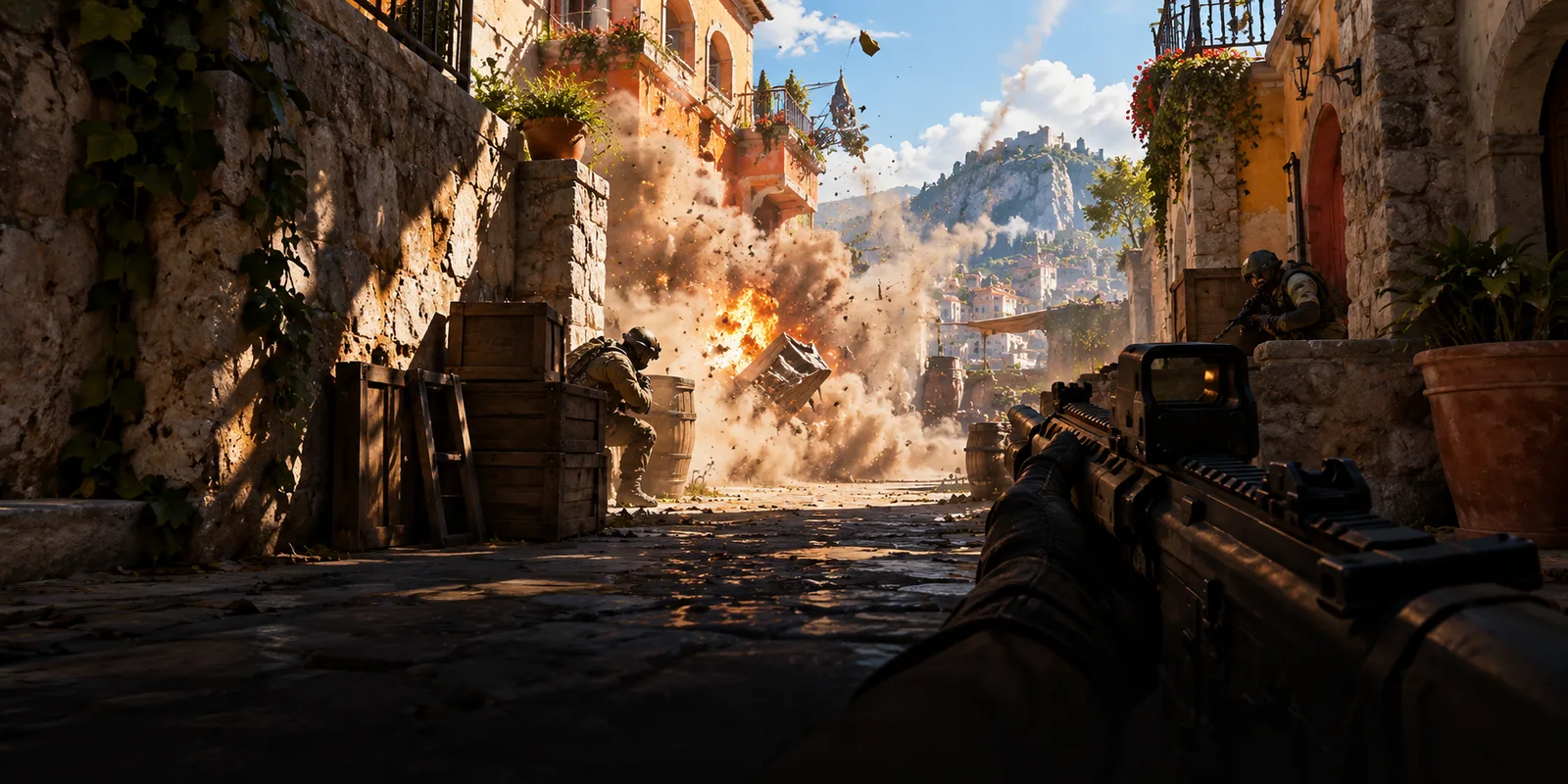
Aplikácia drží posledné sekundy hry v pamäti počítača. Po stlačení Alt+F10 sa z nich uloží klip, ktorý zachytí aj práve skončený moment.
- Nahrávanie je predvolene vypnuté a zapína sa v nastaveniach.

- 01
Koľko sekúnd sa uloží?
Predvolene posledných 30 sekúnd. V nastaveniach sa dá zvoliť 15, 30, 60 alebo 120 sekúnd.
- 02
Čo sa stane so zvyškom záznamu?
Záznam sa drží v operačnej pamäti a staršie sekundy sa priebežne prepisujú. Na disk sa zapíše len klip uložený skratkou.
- 03
Kde sa klipy nájdu?
Po uložení sa nad hrou ukáže krátke potvrdenie. Všetky klipy sú potom v aplikácii na stránke Klipy, zoradené podľa dní a dajú sa filtrovať podľa hry.
Súhrn hry
na karte po skončení.
Po skončení podporovanej hry sa vpravo dole ukáže karta so súhrnom hrania. Pri hrách s presnými údajmi obsahuje aj údaje z hry. Vo World of Warcraft je to zoznam zabitých bossov s obtiažnosťou a počtom pokusov, v Counter-Strike 2 napríklad zabitia a headshoty.
- Karta sa ukáže po hraní dlhšom ako 30 minút. Hranica sa dá zmeniť a karta sa dá vypnúť v nastaveniach overlayu.
- Súhrn sa po hre uloží k účtu. Vidí ho len hráč, s výnimkou eventu guildy, na ktorý je prihlásený, kde sa započíta do výsledku. Ukladanie sa dá v nastaveniach vypnúť.
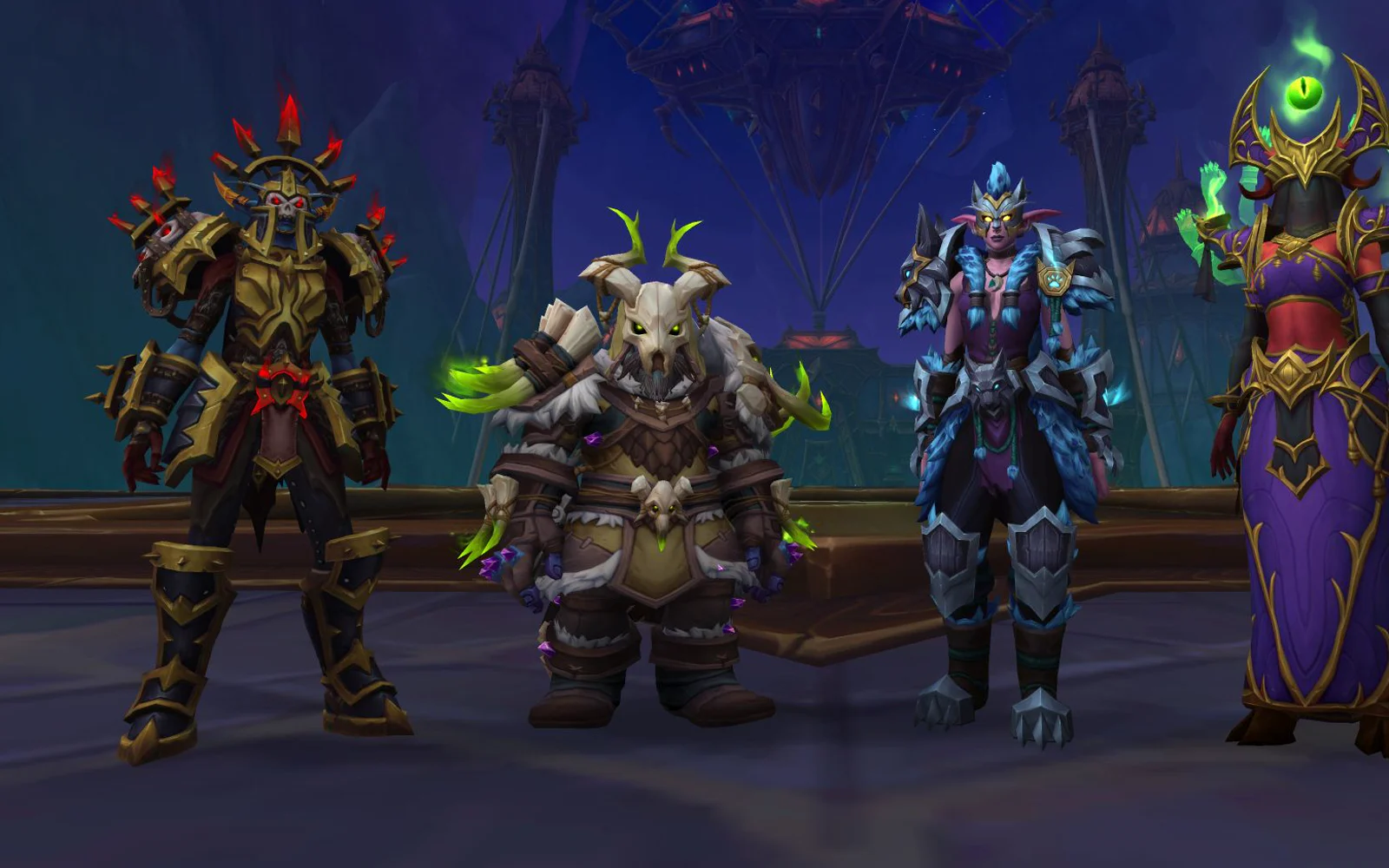

- 01
Ktoré hry kartu majú?
Hry, z ktorých aplikácia dostáva presné údaje, napríklad World of Warcraft, Counter-Strike 2, Forza a iRacing. Pri World of Warcraft sa údaje čítajú zo súboru, ktorý hra zapisuje po zapnutí príkazu /combatlog. Úplný zoznam je v aplikácii v časti Hry so štatistikami.
- 02
Čo je osobný rekord?
Karta porovná čísla s predchádzajúcimi hrami tej istej hry. Hodnota, ktorá je lepšia než doteraz, sa zobrazí fialovou farbou.
- 03
Dá sa karta poslať ďalej?
Tlačidlo Uložiť z nej vytvorí obrázok PNG. Kopírovať ho vloží do schránky, odkiaľ sa dá prilepiť do chatu.
Web ukazuje len časť.
Zvyšok je v aplikácii.
Guildy, eventy, nábor, aréna a expert chat sú dostupné po inštalácii aplikácie.
Odpovede na bežné otázky
Ak odpoveď chýba, stačí nám napísať.