
Вся гильдия
в одном приложении
Вечер с гильдией: от планирования рейда через состав и посещаемость до хроники убийств.
- Участники с классом, специализацией и уровнем предметов
- Записи на рейд сами делятся на танков, лекарей и DPS
- Голос для всего рейда и для каждой команды
- Посещаемость и хроника убийств без таблиц
КОМАНДА ДЛЯ ИГРЫ
ЗА ПАРУ КЛИКОВ.
Главная
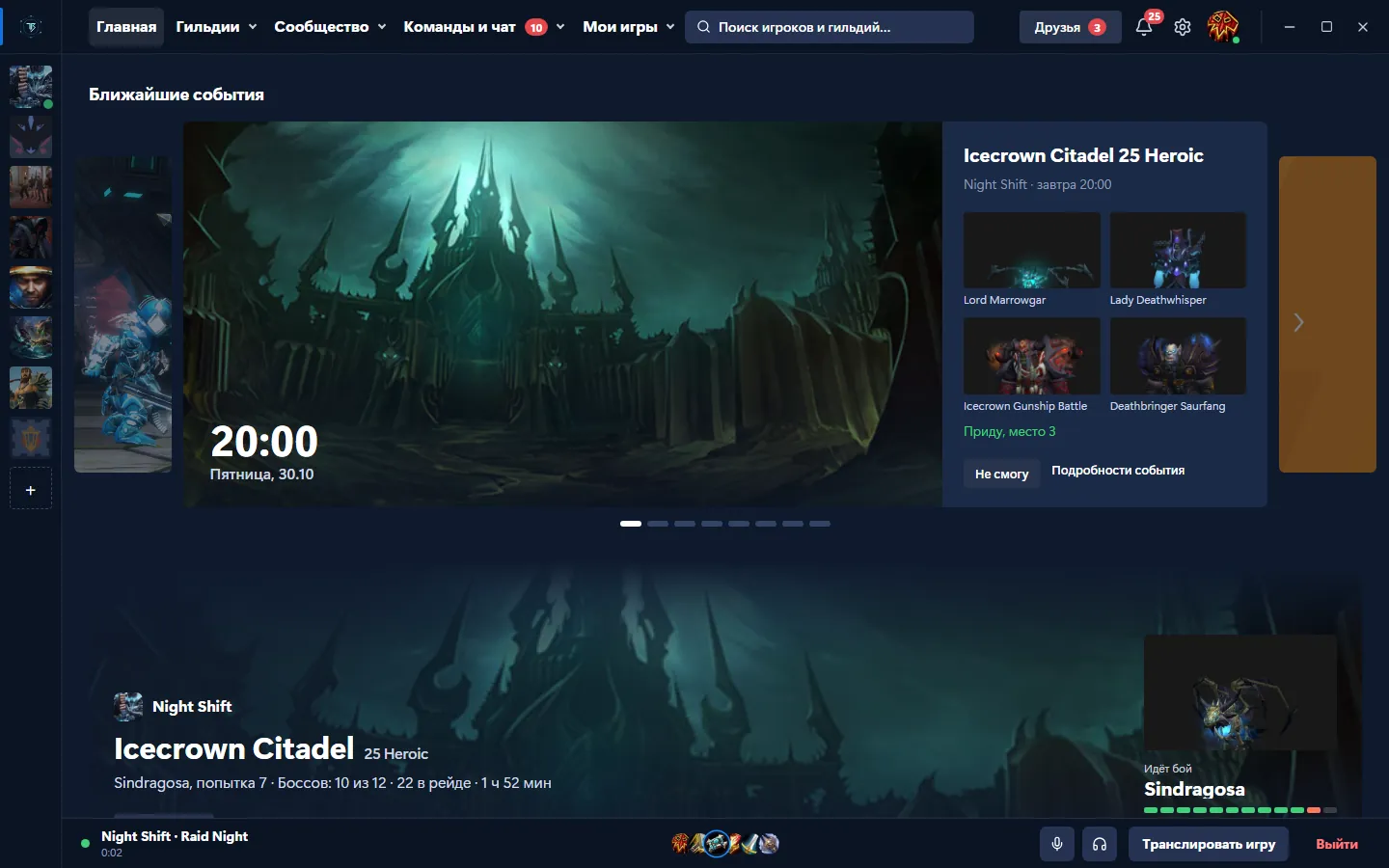
Главная показывает ближайшие события всех гильдий. У рейда видны боссы, а пока гильдия играет, ниже показан ход рейда.
Страница гильдии
У каждой гильдии своя страница с баннером, ближайшим событием и обзором того, кто в игре и в голосовом канале. Чат, календарь и посещаемость находятся во вкладках.
Календарь гильдии
Календарь показывает рейды, события и отсутствия цветом по типу. Щелчок по дню открывает справа его расписание.
Новое событие
Событие создаётся в пошаговой форме. Рядом предпросмотр показывает, как его увидят участники гильдии, с составом и временем записи.
Набор
В Наборе игроки ищут гильдию, а гильдии ищут игроков. Карточка гильдии показывает нужные роли, дни и время игры и способ вступления.
Рисование поверх игры
Сочетание клавиш останавливает изображение игры, и на стоп-кадре можно рисовать. Готовый рисунок группа видит в углу своей игры.

Не хватает игроков?
Команду можно найти прямо в игре.
Оверлей показывает команды той игры, которая сейчас запущена, а вступление в команду не требует выхода из игры. Если у кого-то в той же игре есть открытая команда, она появляется в углу экрана с кнопкой вступления.
- После вступления метка в углу показывает всю команду и состояние звонка. Микрофон и звук отключаются прямо в игре.
- Угловую метку с открытыми командами можно выключить в настройках.
 TeamBase

- 01
Какие команды показываются?
Только команды игры, которая сейчас запущена. Их можно отфильтровать по названию и по тому, нужен ли команде микрофон.
- 02
Как создаётся команда?
Из меню в игре (Alt+Shift+H) через пункт «Создать команду». Выбирается число игроков от 2 до 99, обязательный микрофон и вход открытый или с одобрением. Друзей можно пригласить сразу.
- 03
Что происходит после вступления?
Метка в углу показывает участников команды и того, кто сейчас говорит. Из панели «Моя команда» можно запустить ready check.
Отметить место
и отправить его команде.
Две секунды рисования заменяют две минуты споров о том, какое место или какую вещь имеют в виду.
- Картинка не перетягивает фокус мыши, поэтому игру можно спокойно продолжать.
- Весь кадр открывается по Alt+Shift+F (клавиша по умолчанию).
- Снимается только окно игры.
- 01
Как делается снимок?
Сочетанием клавиш Alt+Shift+D. Приложение захватывает один кадр игры и показывает его на экране в застывшем виде.
- 02
Что рисуют на снимке?
На застывшем изображении рисуют от руки или фигурами, например стрелкой и кругом. На панели доступны шесть цветов, толщину линии можно выбрать.
- 03
Что увидит напарник?
Изображение появится в углу его экрана вместе с именем отправителя. Его можно увеличить, иначе через некоторое время оно исчезнет само.
Подсказка по боссу
прямо поверх игры.
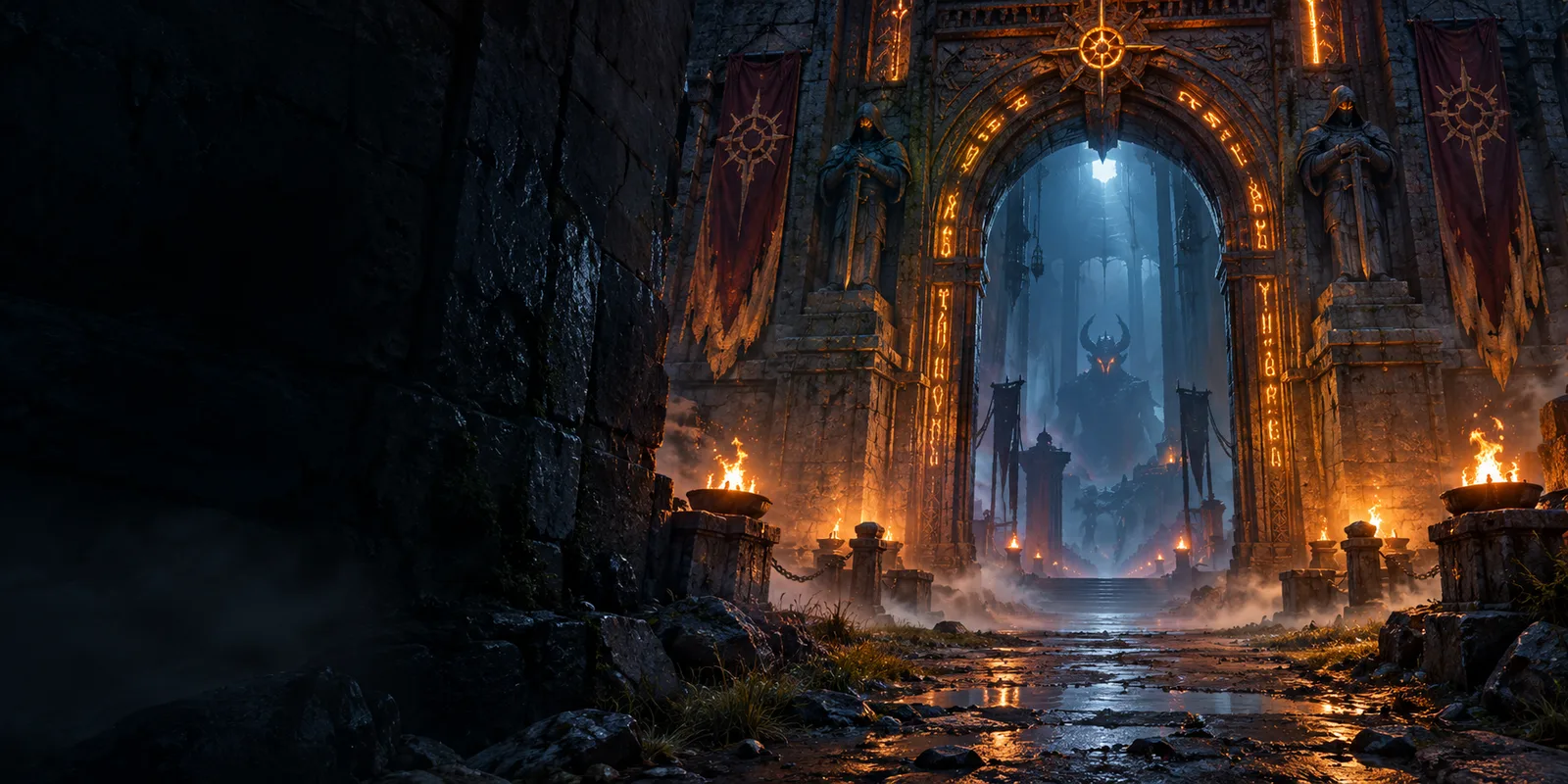
Переключение в браузер посреди боя отвлекает от игры. Советник открывает подсказки игроков и вики той игры, которая сейчас запущена, прямо поверх её изображения.
- Игра распознаётся автоматически. Если распознавание ошиблось, игру можно переключить вручную, и выбор запоминается.
- Панель можно перемещать и увеличивать. В настройках оверлея у Советника есть отдельный переключатель.
- 01
Как открывается Советник?
Сочетание Alt+Shift+H открывает поверх игры меню, одним из пунктов которого является Советник. Запущенную игру приложение распознаёт само.
- 02
Откуда берутся подсказки?
Подсказки пишут игроки TeamBase, и дополнить их может любой, кто вошёл в аккаунт. Для более чем 2 500 игр рядом с ними показываются и страницы игровой вики на английском.
- 03
Можно ли исправить ошибочную подсказку?
Каждая правка сохраняется как новая версия. В приложении подсказку можно вернуть к состоянию до конкретной правки, и сделать это может любой игрок.
Клип сохраняется
после самого момента.
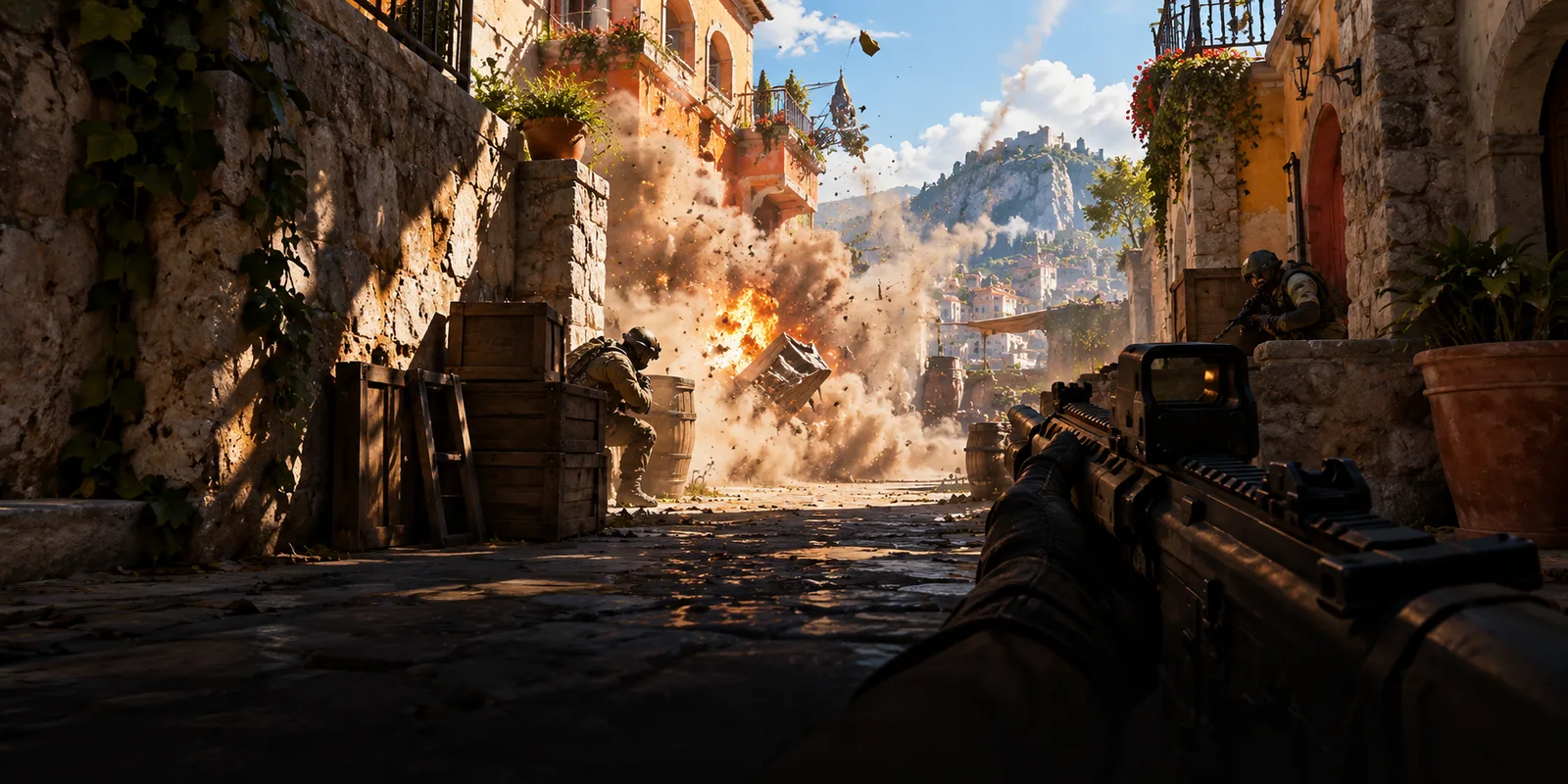
Приложение держит последние секунды игры в памяти компьютера. По нажатию Alt+F10 из них сохраняется клип, поэтому он захватывает и момент, который уже произошёл.
- Запись по умолчанию выключена и включается в настройках.

- 01
Сколько секунд сохраняется?
По умолчанию последние 30 секунд. В настройках можно выбрать 15, 30, 60 или 120 секунд.
- 02
Что происходит с остальной записью?
Запись хранится в оперативной памяти, а более старые секунды постоянно перезаписываются. На диск попадает только клип, сохранённый сочетанием клавиш.
- 03
Где найти клипы?
После сохранения поверх игры появляется короткое подтверждение. Все клипы затем находятся в приложении на странице «Клипы», упорядочены по дням и фильтруются по игре.
Рейд закончен.
Результат остаётся на карточке.
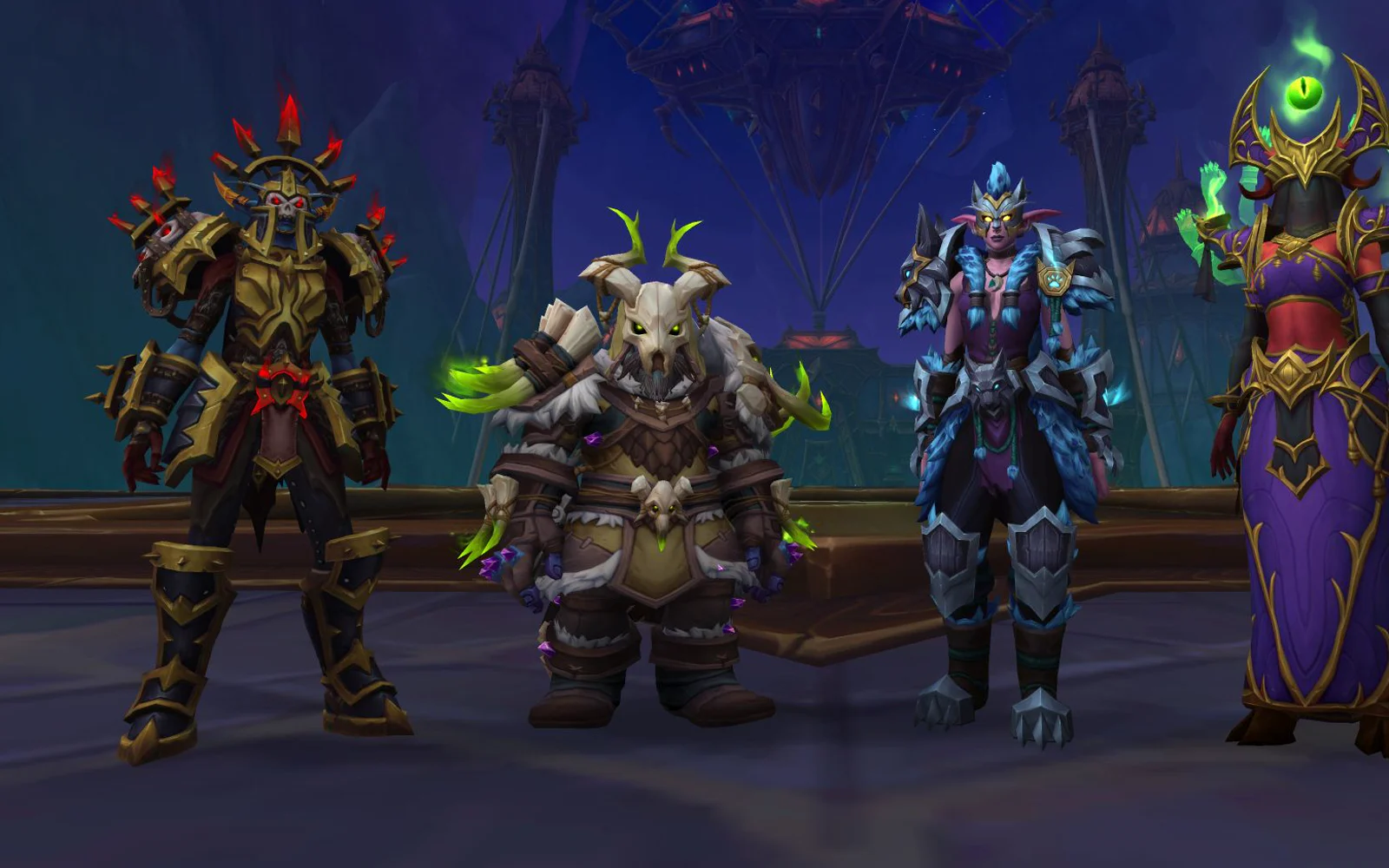
После завершения поддерживаемой игры справа внизу появляется карточка с итогами сессии. Для игр с точными данными она содержит и цифры из игры. В World of Warcraft это список убитых боссов со сложностью и числом попыток, в Counter-Strike 2, например, убийства и хедшоты.
- Карточка появляется после игры дольше 30 минут. Порог можно изменить, а карточку выключить в настройках оверлея.
- После игры итоги сохраняются в аккаунте. Их видит только сам игрок, кроме события гильдии, на которое он записан и в результат которого они засчитываются. Сохранение можно выключить в настройках.

- 01
У каких игр есть карточка?
У игр, из которых приложение получает точные данные, например World of Warcraft, Counter-Strike 2, Forza и iRacing. В World of Warcraft данные читаются из файла, который игра пишет после включения команды /combatlog. Полный список есть в приложении в разделе «Игры со статистикой».
- 02
Что такое личный рекорд?
Карточка сравнивает цифры с прошлыми сессиями той же игры. Значение лучше прежнего отображается фиолетовым цветом.
- 03
Можно ли поделиться карточкой?
Кнопка «Сохранить» делает из неё изображение PNG. «Копировать» помещает его в буфер обмена, откуда его можно вставить в чат.
Сайт показывает лишь часть.
Остальное находится в приложении.
Здесь показана лишь часть возможностей. Гильдии, события, набор, арена и чат с экспертом доступны в приложении.
Всё, что нужно знать
Если ответа нет, достаточно написать нам.