
Toată breasla
într-o singură aplicație
O seară cu ghilda, de la planificarea raidului la formație și prezență, până la cronica bossilor învinși.
- Membri cu clasă, specializare și item level
- Înscrierile la raid se împart singure în tancuri, vindecători și DPS
- Voce pentru tot raidul și pentru fiecare echipă
- Prezență și cronica killurilor fără tabele
GĂSIREA UNEI ECHIPE.
URMĂRIREA JOCURILOR.
Acasă
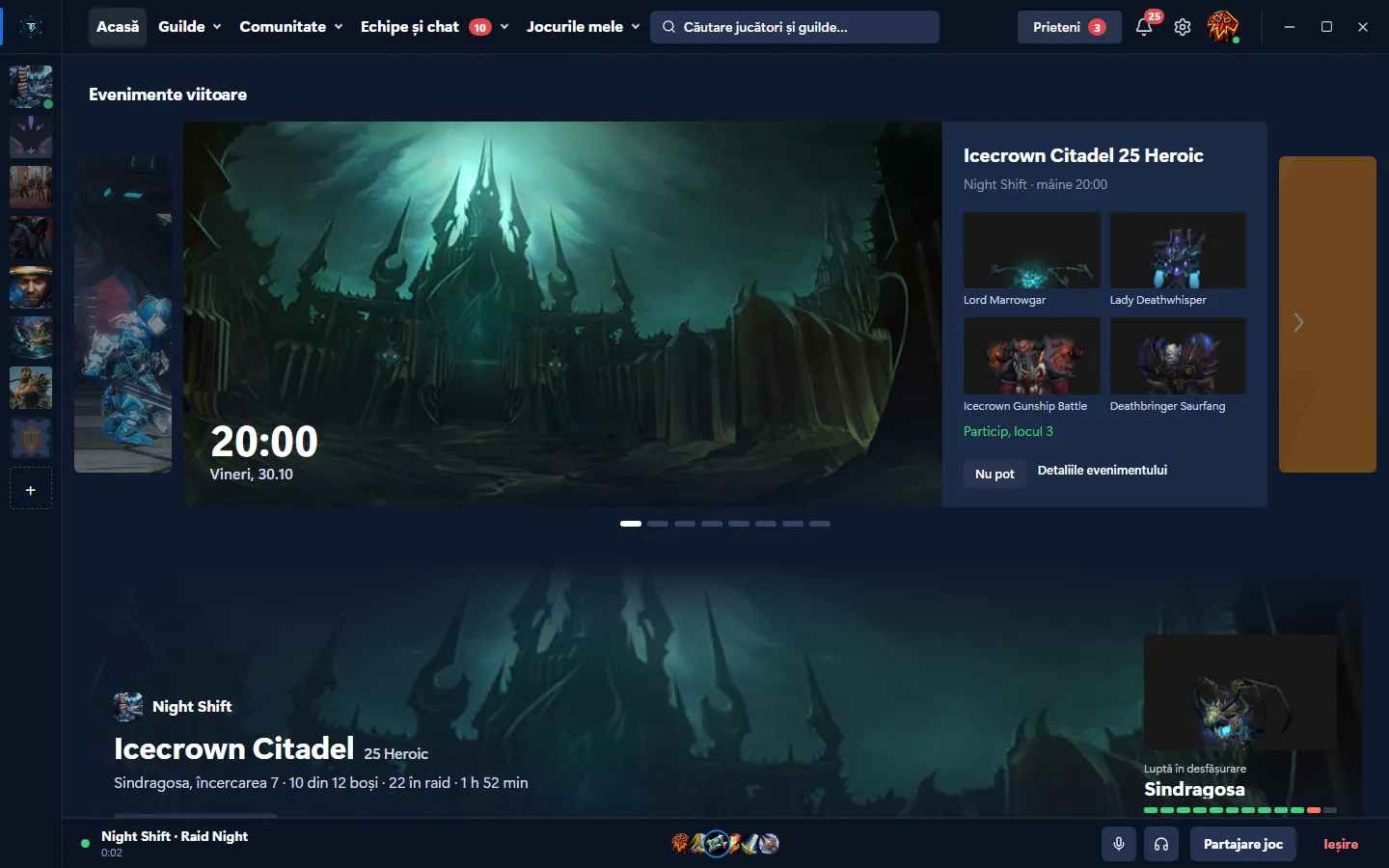
Pagina Acasă arată următoarele evenimente din toate ghildele. La un raid apar bossii, iar cât timp ghilda joacă, dedesubt apare progresul raidului.
Pagina ghildei
Fiecare ghildă are propria pagină cu banner, următorul eveniment și o privire de ansamblu asupra celor aflați în joc și în canalul vocal. Chatul, calendarul și prezența sunt în file.
Calendarul ghildei
Calendarul arată raidurile, evenimentele și absențele colorate după tip. Un clic pe o zi îi deschide programul în dreapta.
Eveniment nou
Un eveniment se creează într-un formular pe pași. Alături, o previzualizare arată cum îl vor vedea membrii ghildei, cu formația și ora înscrierii.
Recrutare
În Recrutare jucătorii caută o ghildă, iar ghildele caută jucători. Cartea ghildei arată rolurile căutate, zilele și orele de joc și modul de intrare.
Desen peste joc
O scurtătură de la tastatură îngheață imaginea jocului, iar pe cadrul oprit se poate desena. Grupul vede desenul terminat în colțul propriului joc.

Lipsesc jucători?
Echipa se poate găsi direct în joc.
Overlay-ul arată echipele jocului care rulează în acel moment, iar intrarea într-o echipă nu cere ieșirea din joc. Când cineva are o echipă deschisă în același joc, aceasta apare în colțul ecranului cu un buton de intrare.
- După intrare, eticheta din colț arată toată echipa și starea apelului. Microfonul și sunetul se opresc direct din joc.
- Eticheta cu echipe deschise poate fi dezactivată în setări.
 TeamBase

- 01
Ce echipe apar?
Doar echipele jocului care rulează în acel moment. Pot fi filtrate după nume și după cerința de microfon.
- 02
Cum se creează o echipă?
Din meniul din joc (Alt+Shift+H), prin opțiunea Creează echipa. Se aleg numărul de jucători între 2 și 99, microfonul obligatoriu și intrarea liberă sau cu aprobare. Prietenii pot fi invitați imediat.
- 03
Ce se întâmplă după intrare?
Eticheta din colț arată membrii echipei și pe cine vorbește. Din panoul Echipa mea se poate porni un ready check.
Un loc din joc se poate marca
și trimite echipei.
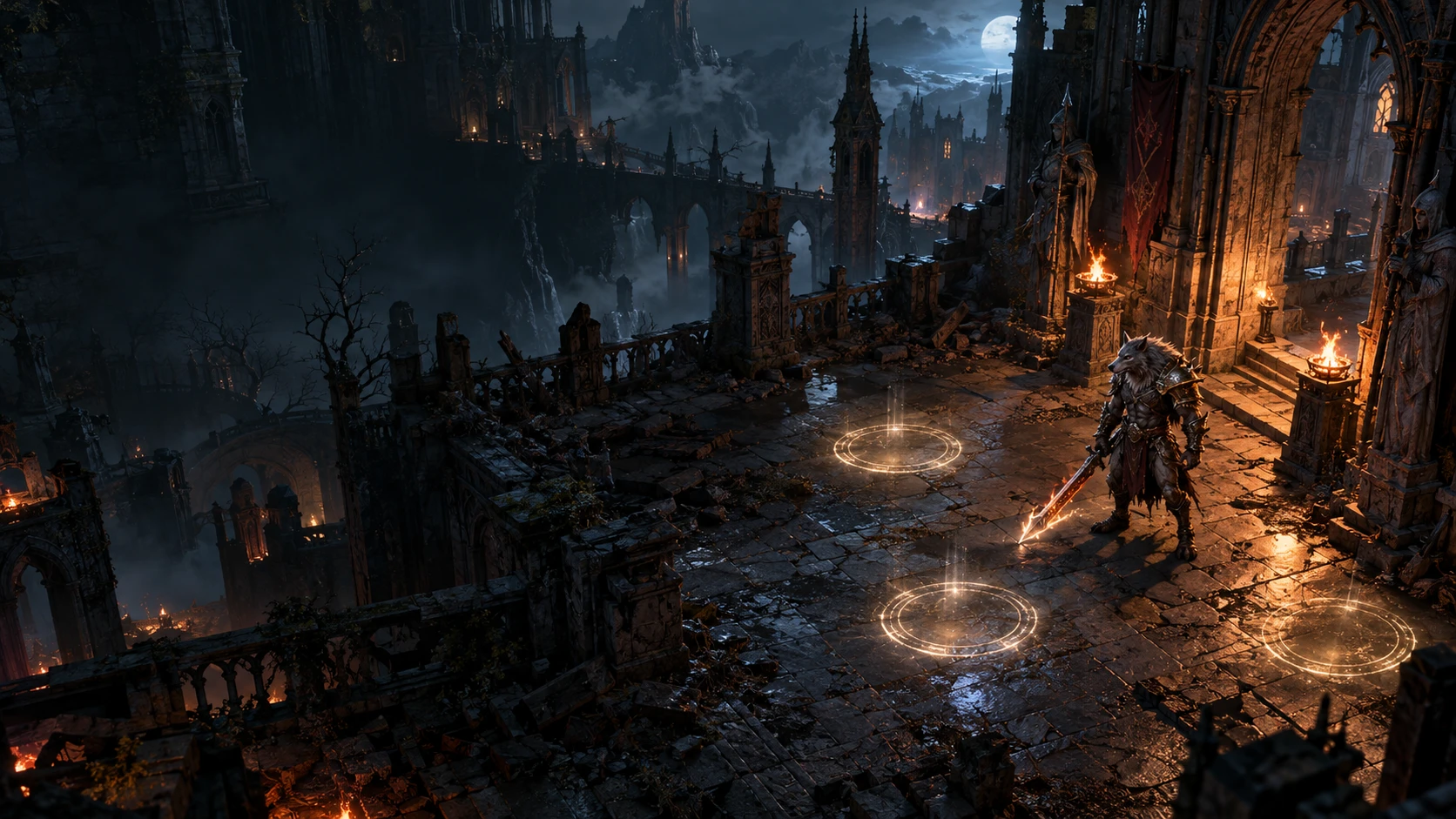
Explicarea în cuvinte a unui loc durează mai mult decât desenarea lui. Două secunde de desenat înlocuiesc două minute de lămurire a locului sau a obiectului vizat.
- Imaginea nu preia focusul mouse-ului, așa că jocul continuă fără întrerupere.
- Cadrul întreg se deschide cu Alt+Shift+F, tasta implicită.
- Se capturează doar fereastra jocului.
- 01
Cum se realizează captura?
Cu scurtătura Alt+Shift+D. Aplicația preia un cadru din joc și îl afișează înghețat pe ecran.
- 02
Ce se desenează pe captură?
Pe imaginea înghețată se desenează cu linie liberă sau cu forme precum săgeata și cercul. Panoul oferă șase culori, iar grosimea liniei este reglabilă.
- 03
Ce vede coechipierul?
Imaginea apare într-un colț al ecranului său, împreună cu numele expeditorului. Poate fi mărită; altfel dispare singură după un timp.
Sfaturi despre boss
direct deasupra jocului.
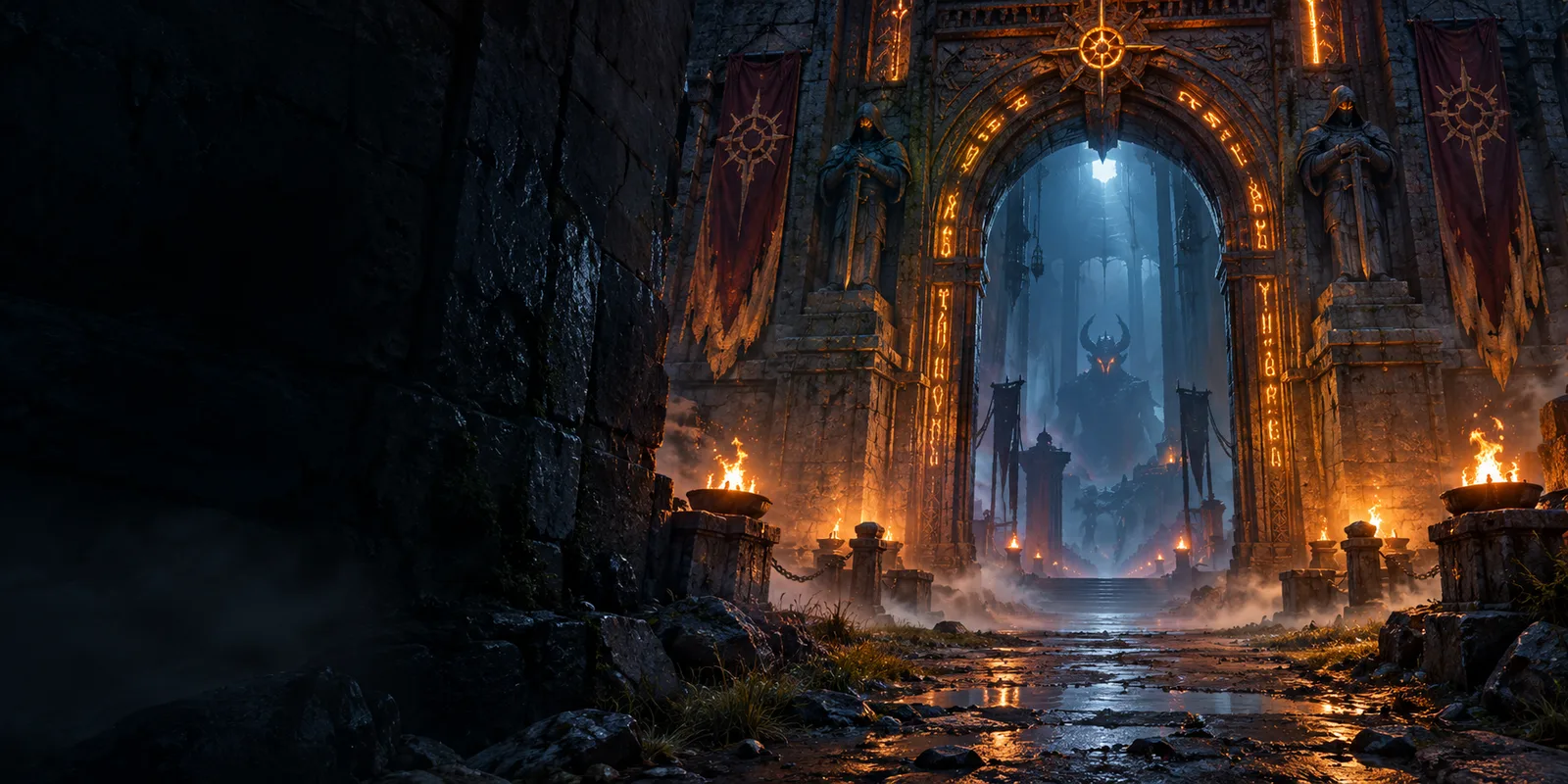
Trecerea în browser în mijlocul unei lupte duce adesea la pierderea ei. Consilierul deschide sfaturile jucătorilor și wiki-ul jocului care rulează, direct peste imaginea acestuia.
- Jocul este recunoscut automat. Dacă recunoașterea greșește, jocul poate fi schimbat manual, iar alegerea este reținută.
- Panoul poate fi mutat și mărit. În setările overlay-ului, Consilierul are un comutator separat.
- 01
Cum se deschide Consilierul?
Scurtătura Alt+Shift+H deschide deasupra jocului un meniu în care Consilierul este una dintre opțiuni. Aplicația recunoaște singură jocul care rulează.
- 02
De unde provin sfaturile?
Sfaturile sunt scrise de jucătorii TeamBase și orice persoană autentificată le poate completa. La peste 2.500 de jocuri apar alături și pagini din wiki-ul jocului, în engleză.
- 03
Un sfat greșit poate fi corectat?
Fiecare modificare se salvează ca versiune nouă. În aplicație, un sfat poate fi readus la starea dinaintea unei anumite modificări, iar asta o poate face orice jucător.
Clip și dintr-un moment
care a trecut deja.
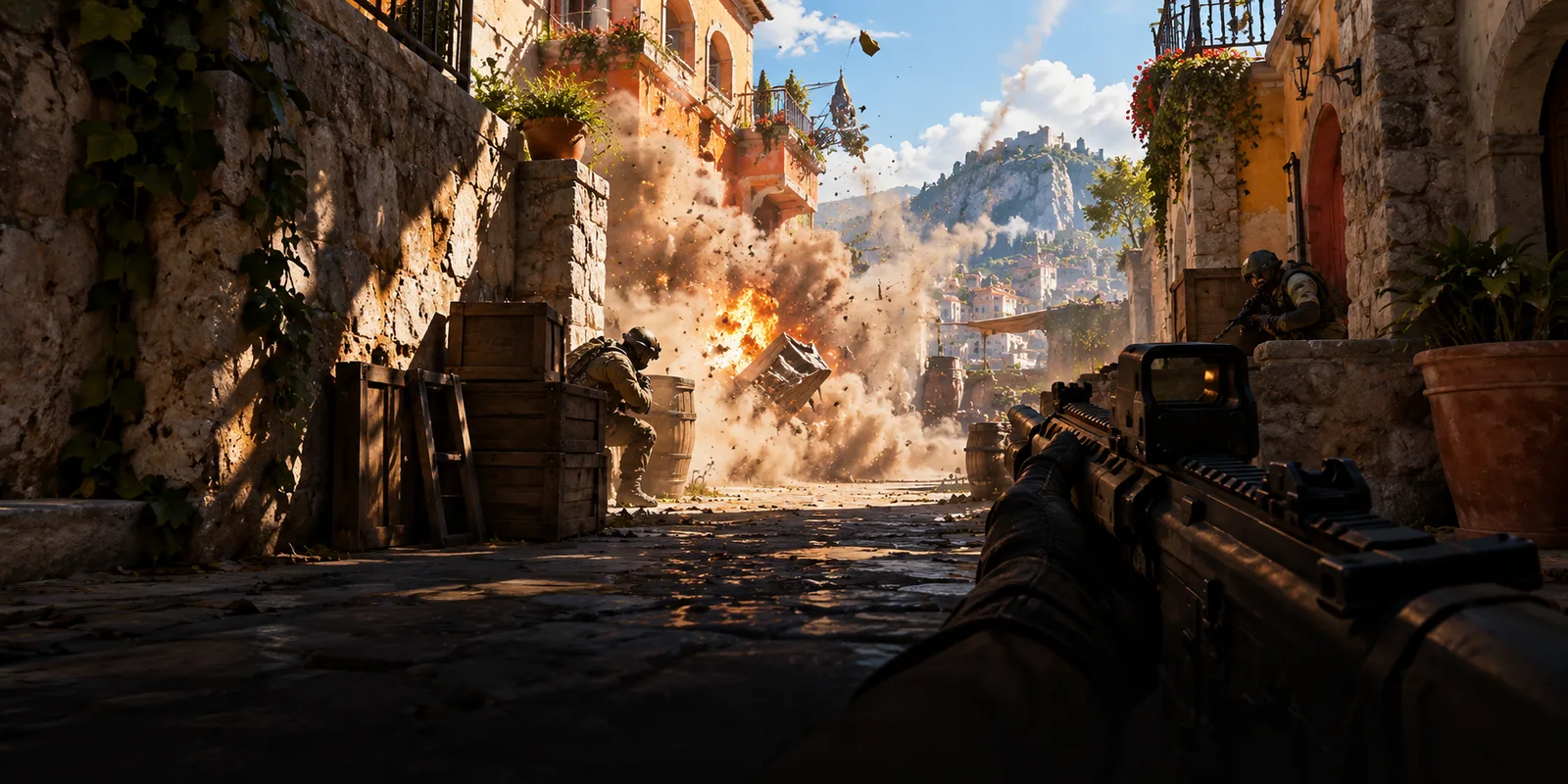
Aplicația păstrează ultimele secunde de joc în memoria calculatorului. La apăsarea Alt+F10 salvează din ele un clip, așa că surprinde și un moment care a trecut deja.
- Înregistrarea este oprită implicit și se pornește din setări.

- 01
Câte secunde se salvează?
Implicit, ultimele 30 de secunde. În setări se pot alege 15, 30, 60 sau 120 de secunde.
- 02
Ce se întâmplă cu restul înregistrării?
Înregistrarea este ținută în memoria RAM, iar secundele mai vechi sunt suprascrise continuu. Pe disc ajunge doar clipul salvat cu scurtătura.
- 03
Unde se găsesc clipurile?
După salvare, deasupra jocului apare o confirmare scurtă. Toate clipurile se află apoi în aplicație, pe pagina Clipuri, ordonate pe zile și filtrabile după joc.
Rezumatul jocului
pe un card, după încheiere.
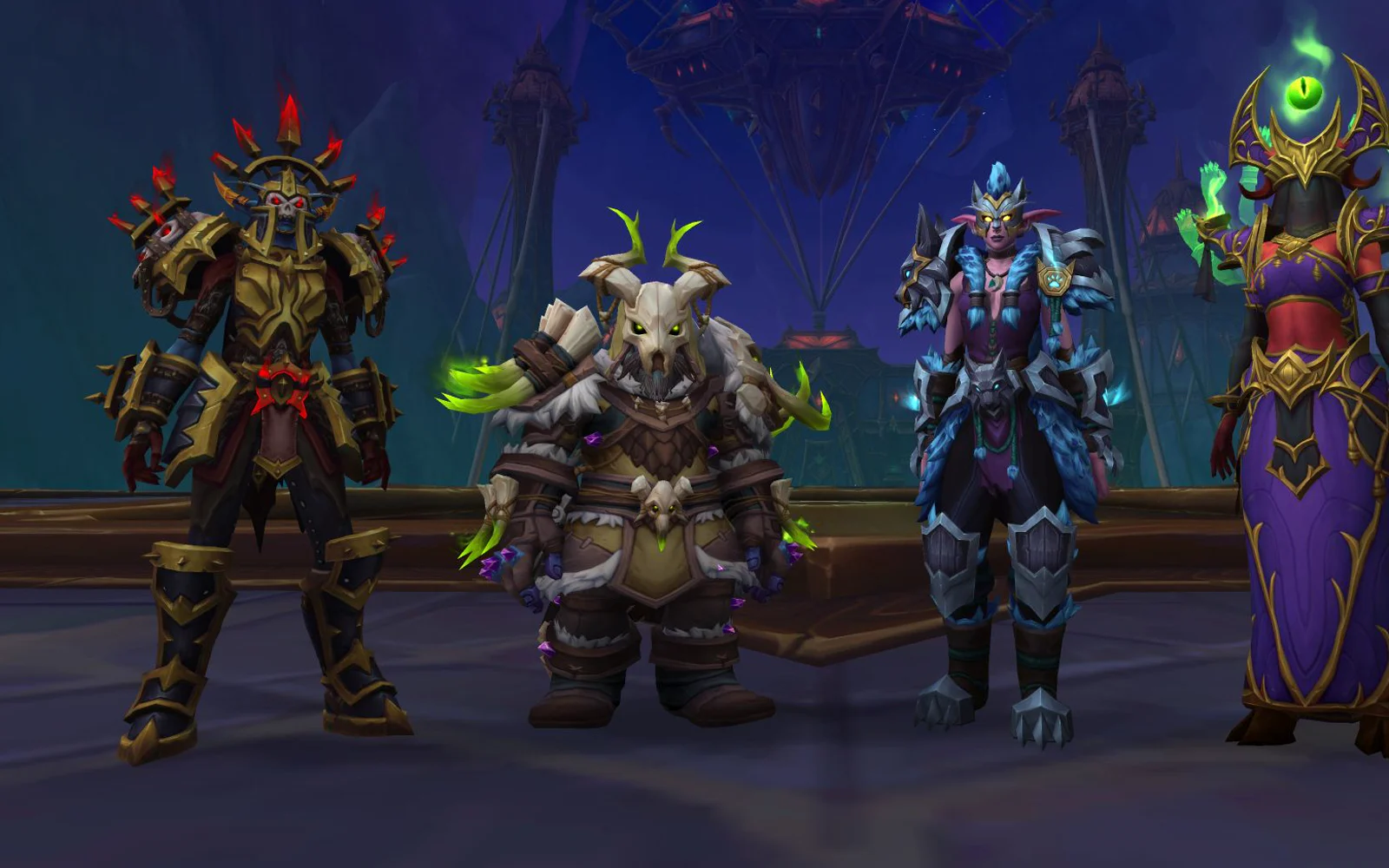
La finalul unui joc acceptat apare în dreapta jos un card cu rezumatul sesiunii. La jocurile cu date exacte conține și cifre din joc. În World of Warcraft este lista boșilor învinși, cu dificultatea și numărul de încercări, în Counter-Strike 2, de exemplu, eliminările și headshoturile.
- Cardul apare după mai mult de 30 de minute de joc. Pragul se poate schimba, iar cardul poate fi dezactivat în setările overlay-ului.
- După joc, rezumatul se salvează în cont. Îl vede doar jucătorul, cu excepția unui eveniment de guildă la care este înscris, unde contează la rezultat. Salvarea poate fi dezactivată în setări.

- 01
Ce jocuri au cardul?
Jocurile din care aplicația primește date exacte, de exemplu World of Warcraft, Counter-Strike 2, Forza și iRacing. La World of Warcraft datele sunt citite dintr-un fișier pe care jocul îl scrie după activarea comenzii /combatlog. Lista completă este în aplicație, la Jocuri cu statistici.
- 02
Ce este un record personal?
Cardul compară cifrele cu sesiunile anterioare ale aceluiași joc. O valoare mai bună decât până atunci apare cu violet.
- 03
Cardul poate fi trimis mai departe?
Butonul Salvează îl transformă într-o imagine PNG. Copiază îl pune în clipboard, de unde poate fi lipit într-un chat.
Pe această pagină nu încape totul.
Restul este în aplicație.
Guildele, evenimentele, recrutarea, arena și chatul expert se află în aplicație.
Întrebări frecvente
Dacă o întrebare nu are răspuns aici, ne puteți scrie.