
Cała gildia
w jednej aplikacji
Wieczór z gildią od zaplanowania rajdu przez skład i obecność aż po kronikę zabitych bossów.
- Członkowie z klasą, specjalizacją i item levelem
- Zapisy na rajd same dzielą się na tanków, healerów i DPS
- Głos dla całego rajdu i dla każdej drużyny osobno
- Obecność i kronika killi bez arkuszy
DRUŻYNA DO GRY
W KILKA KLIKNIĘĆ.
Strona główna
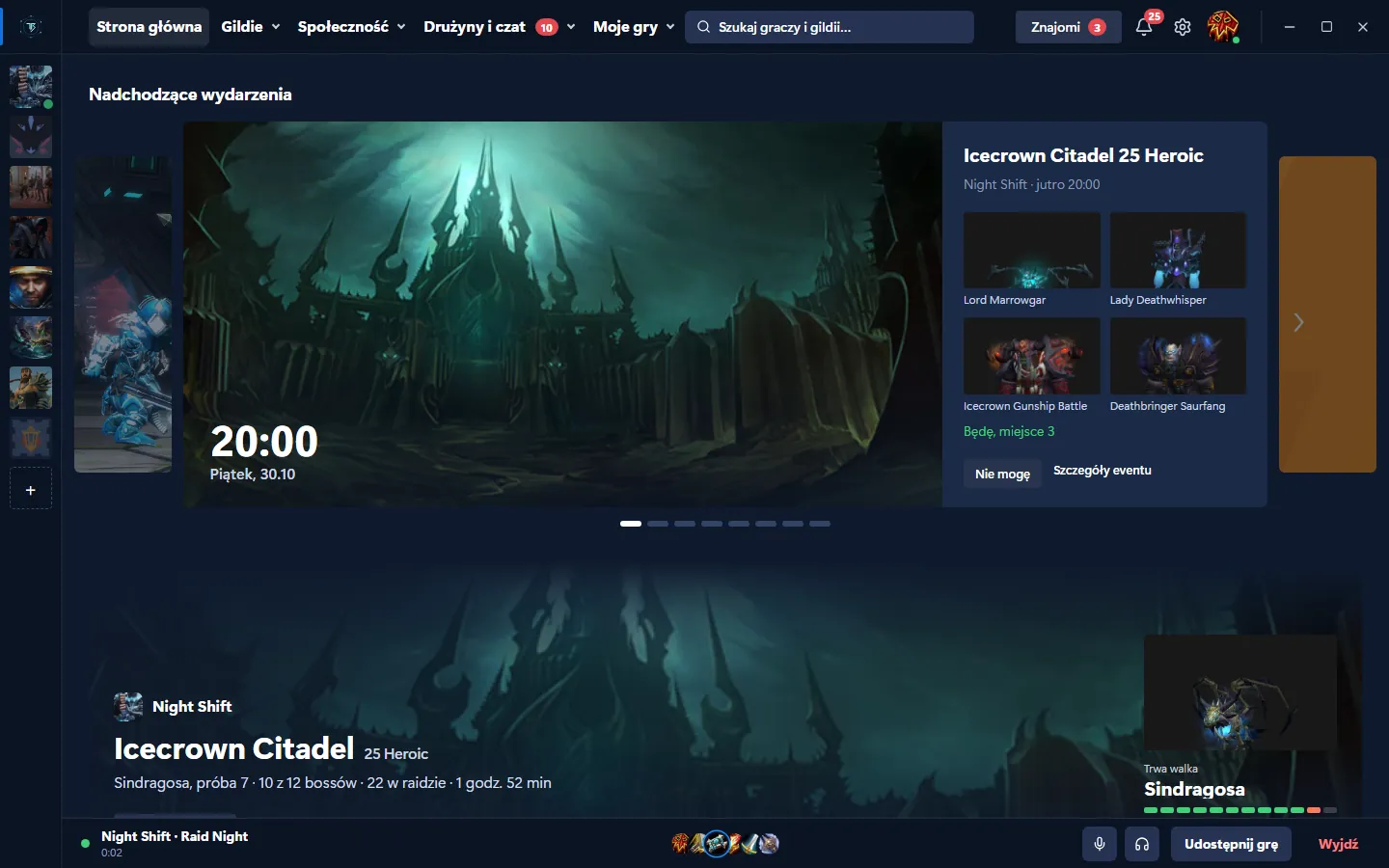
Strona główna pokazuje najbliższe wydarzenia ze wszystkich gildii. Przy rajdzie widać bossów, a gdy gildia właśnie gra, poniżej jest przebieg rajdu.
Strona gildii
Każda gildia ma własną stronę z banerem, najbliższym wydarzeniem i przeglądem tego, kto jest w grze i na kanale głosowym. Czat, kalendarz i obecność są w zakładkach.
Kalendarz gildii
Kalendarz pokazuje rajdy, wydarzenia i usprawiedliwienia w kolorach według typu. Po kliknięciu dnia po prawej otwiera się jego plan.
Nowe wydarzenie
Wydarzenie tworzy się w formularzu krok po kroku. Obok jest podgląd tego, jak zobaczą je członkowie gildii, ze składem i czasem zapisów.
Rekrutacja
W Rekrutacji gracze szukają gildii, a gildie graczy. Karta gildii pokazuje poszukiwane role, dni i godziny grania oraz sposób dołączenia.
Rysowanie nad grą
Skrót klawiszowy zatrzymuje obraz gry i na zatrzymanym kadrze można rysować. Gotowy rysunek drużyna zobaczy w rogu własnej gry.

Brakuje graczy?
Drużynę można znaleźć prosto w grze.
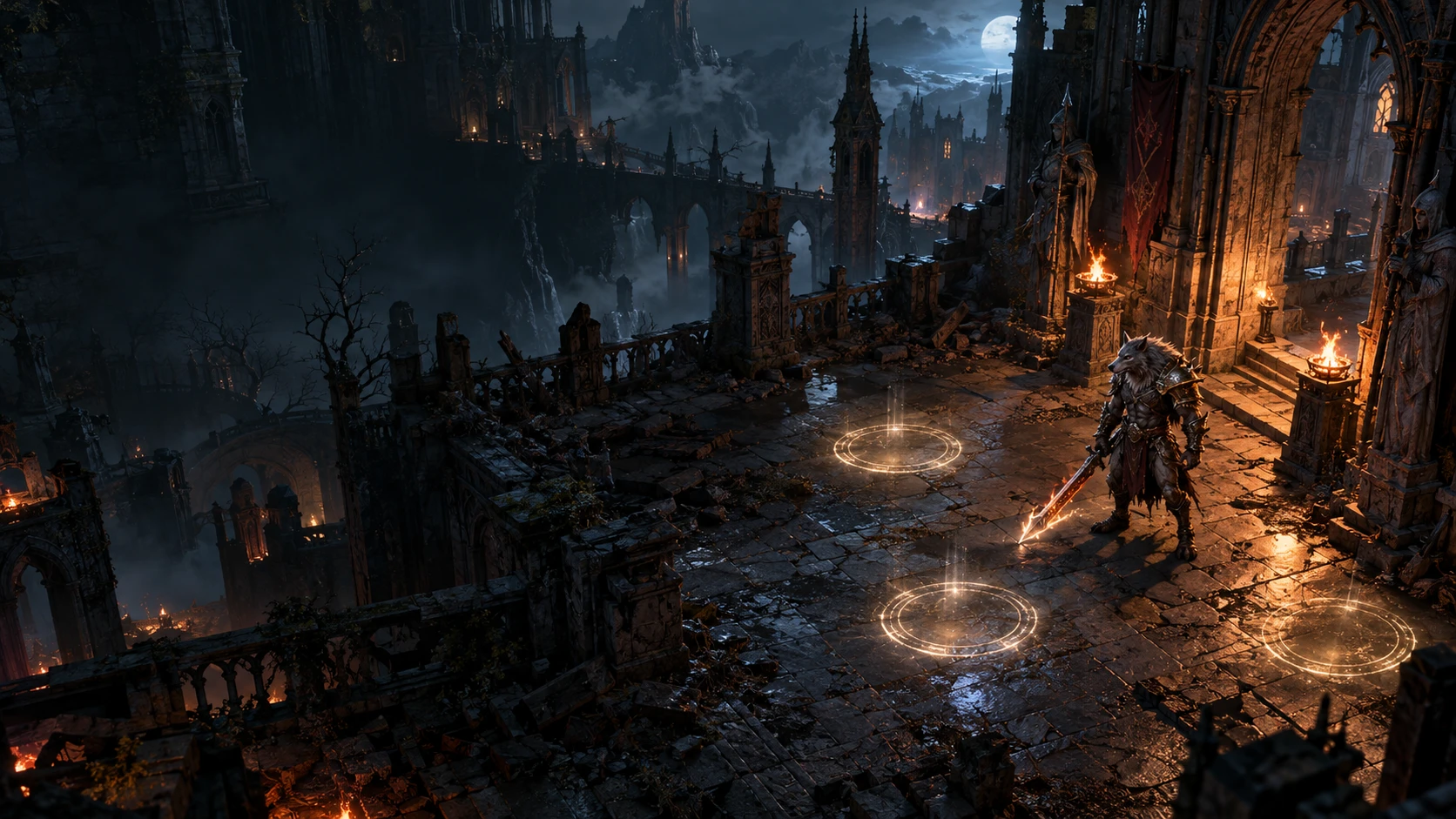
Overlay pokazuje drużyny gry, która jest właśnie uruchomiona, a dołączenie do drużyny nie wymaga wychodzenia z gry. Gdy ktoś ma w tej samej grze otwartą drużynę, pojawia się ona w rogu ekranu z przyciskiem dołączenia.
- Po dołączeniu etykieta w rogu pokazuje całą drużynę i stan rozmowy. Mikrofon i dźwięk można wyciszyć bezpośrednio w grze.
- Etykietę z otwartymi drużynami można wyłączyć w ustawieniach.
 TeamBase

- 01
Które drużyny są widoczne?
Tylko drużyny gry, która jest właśnie uruchomiona. Można je filtrować według nazwy oraz według tego, czy drużyna wymaga mikrofonu.
- 02
Jak zakłada się drużynę?
Z menu w grze (Alt+Shift+H) przez pozycję Utwórz drużynę. Wybiera się liczbę graczy od 2 do 99, wymóg mikrofonu oraz wejście otwarte lub za zgodą. Znajomych można zaprosić od razu.
- 03
Co dzieje się po dołączeniu?
Etykieta w rogu pokazuje członków drużyny i osobę, która właśnie mówi. Z panelu Moja drużyna można uruchomić ready check.
Zaznacz miejsce
i wyślij je drużynie.
W grze często pada „Tu jest” i pytanie „Gdzie?”. Dwie sekundy rysowania na obrazie oszczędzają dyskusji o tym, o które miejsce lub rzecz chodzi.
- Obraz nie przejmuje fokusu myszy, więc gra toczy się bez przerwy.
- Cały kadr otwiera domyślny skrót Alt+Shift+F.
- Przechwytywane jest tylko okno gry, nic innego.
- 01
Jak powstaje zrzut?
Za pomocą skrótu Alt+Shift+D. Aplikacja przechwytuje jedną klatkę gry i wyświetla ją na ekranie jako zamrożony obraz.
- 02
Co się rysuje na zrzucie?
Na zamrożonym obrazie rysuje się odręczną linią albo kształtami, takimi jak strzałka i okrąg. Panel oferuje sześć kolorów, a grubość linii można ustawić.
- 03
Co zobaczy współgracz?
Obraz pojawi się w rogu jego ekranu razem z nazwą nadawcy. Można go powiększyć, w przeciwnym razie po chwili sam zniknie.
Ściąga do bossa
prosto nad grą.
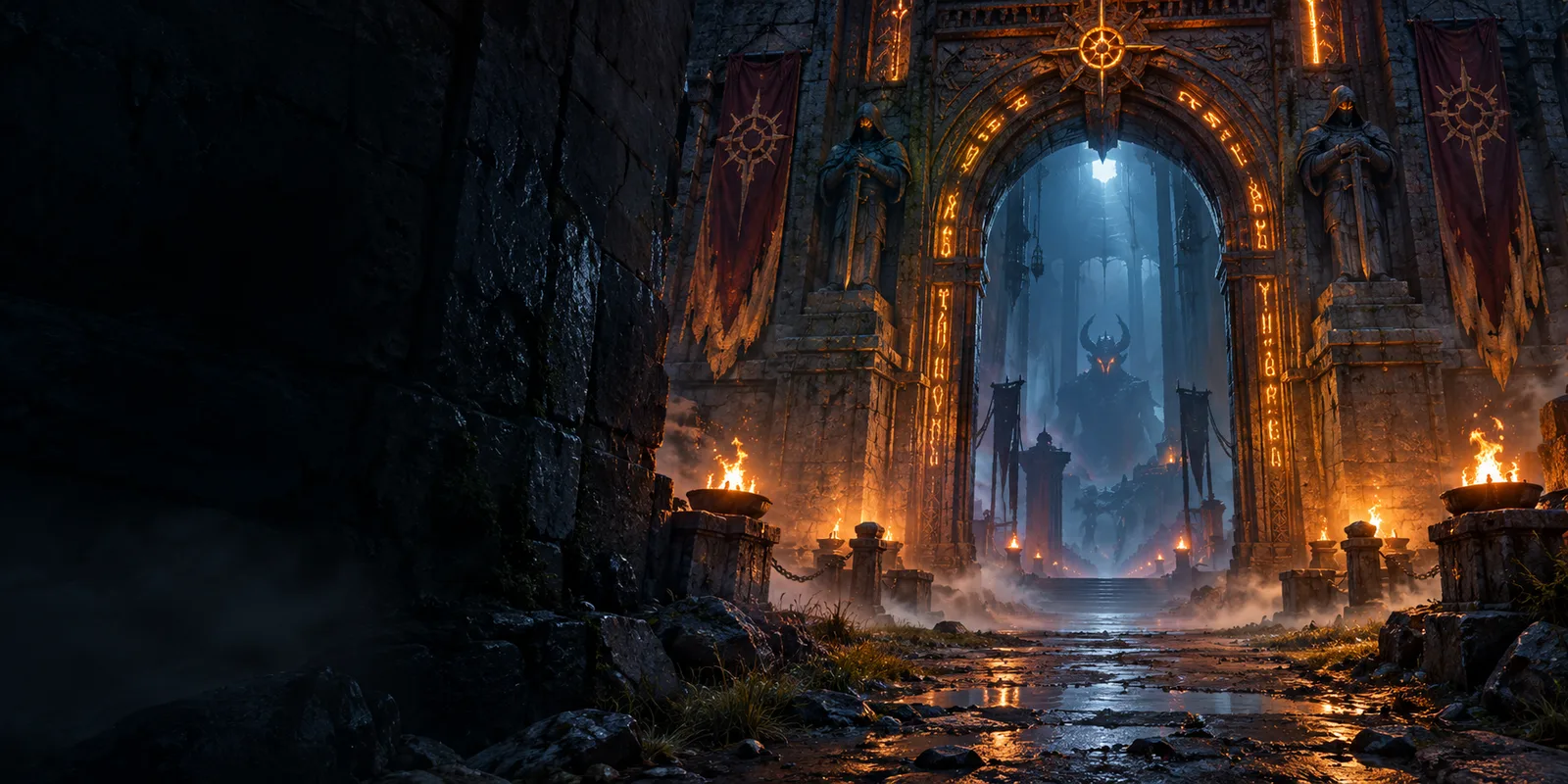
Przełączenie się do przeglądarki w trakcie walki często oznacza porażkę. Doradca otwiera porady graczy i wiki gry, która jest właśnie uruchomiona, bezpośrednio nad jej obrazem.
- Gra jest rozpoznawana automatycznie. Przy błędnym rozpoznaniu można ją zmienić ręcznie, a wybór zostaje zapamiętany.
- Panel można przesuwać i powiększać. W ustawieniach overlayu Doradca ma osobny przełącznik.
- 01
Jak otwiera się Doradcę?
Skrót Alt+Shift+H otwiera nad grą menu, w którym Doradca jest jedną z pozycji. Uruchomioną grę aplikacja rozpoznaje sama.
- 02
Skąd pochodzą porady?
Porady piszą gracze TeamBase, a uzupełnić je może każda zalogowana osoba. Dla ponad 2500 gier obok nich wyświetlane są także strony z wiki gry, w języku angielskim.
- 03
Czy błędną poradę można poprawić?
Każda zmiana zapisuje się jako nowa wersja. W aplikacji poradę można przywrócić do stanu sprzed konkretnej zmiany, a zrobić to może każdy gracz.
Klip także z momentu,
który już minął.
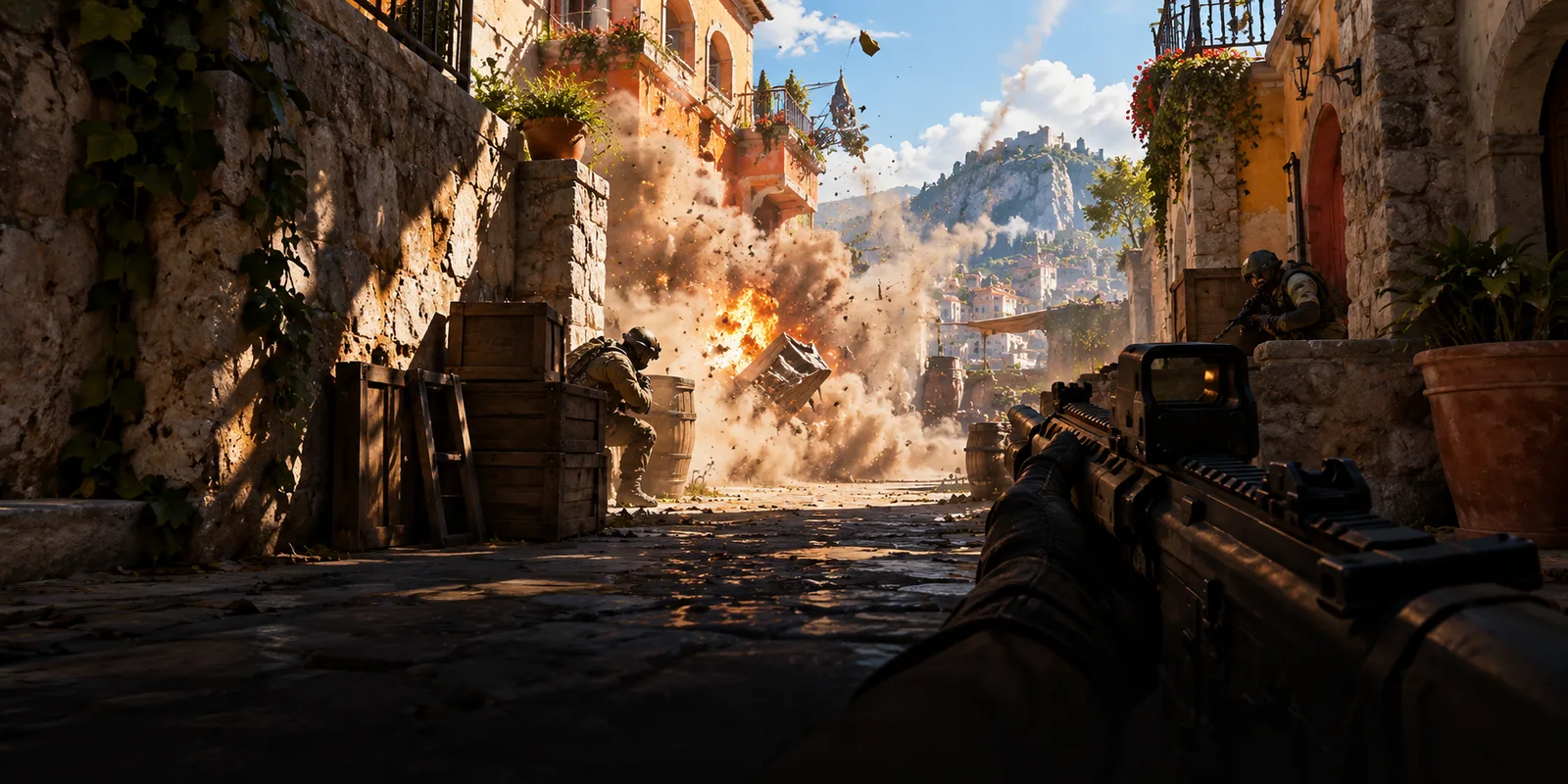
Aplikacja trzyma ostatnie sekundy gry w pamięci komputera. Po naciśnięciu Alt+F10 zapisuje z nich klip, który obejmuje także właśnie zakończony moment.
- Nagrywanie jest domyślnie wyłączone i włącza się je w ustawieniach.

- 01
Ile sekund się zapisuje?
Domyślnie ostatnie 30 sekund. W ustawieniach można wybrać 15, 30, 60 lub 120 sekund.
- 02
Co dzieje się z resztą nagrania?
Nagranie jest przechowywane w pamięci operacyjnej, a starsze sekundy są na bieżąco nadpisywane. Na dysk trafia tylko klip zapisany skrótem.
- 03
Gdzie są klipy?
Po zapisaniu nad grą pojawia się krótkie potwierdzenie. Wszystkie klipy są potem w aplikacji na stronie Klipy, ułożone według dni, z możliwością filtrowania według gry.
Podsumowanie gry
na karcie po zakończeniu.
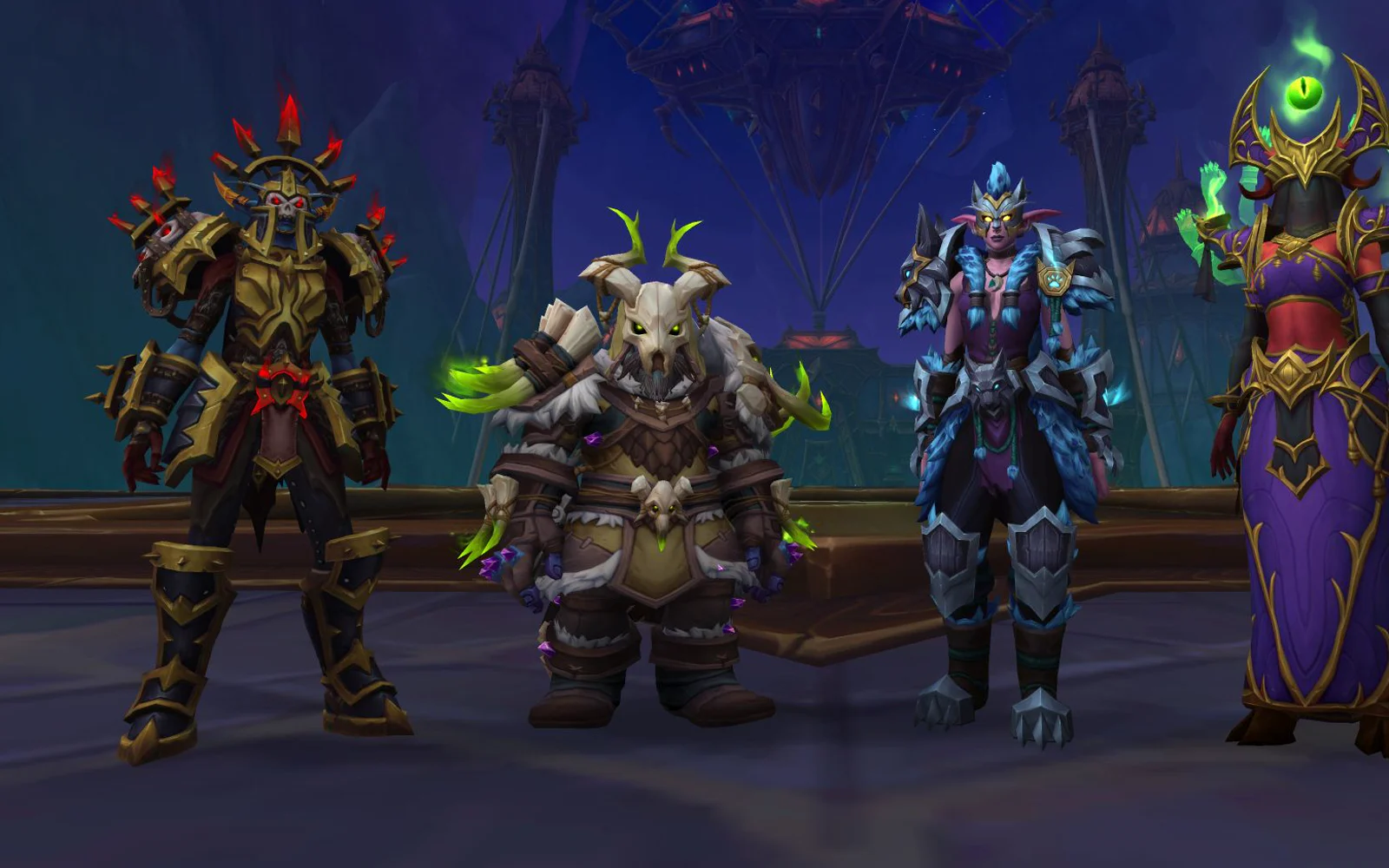
Po zakończeniu wspieranej gry w prawym dolnym rogu pojawia się karta z podsumowaniem sesji. W grach z dokładnymi danymi zawiera także liczby z gry. W World of Warcraft jest to lista pokonanych bossów z poziomem trudności i liczbą prób, w Counter-Strike 2 na przykład zabójstwa i headshoty.
- Karta pojawia się po grze dłuższej niż 30 minut. Próg można zmienić, a kartę wyłączyć w ustawieniach overlayu.
- Po grze podsumowanie zapisuje się na koncie. Widzi je tylko gracz, z wyjątkiem eventu gildii, na który jest zapisany i do którego wyniku się wlicza. Zapisywanie można wyłączyć w ustawieniach.

- 01
Które gry mają kartę?
Gry, z których aplikacja otrzymuje dokładne dane, na przykład World of Warcraft, Counter-Strike 2, Forza i iRacing. W World of Warcraft dane są odczytywane z pliku, który gra zapisuje po włączeniu polecenia /combatlog. Pełna lista jest w aplikacji w części Gry ze statystykami.
- 02
Czym jest rekord osobisty?
Karta porównuje liczby z wcześniejszymi sesjami tej samej gry. Wartość lepsza niż dotąd jest wyświetlana na fioletowo.
- 03
Czy kartę można przekazać dalej?
Przycisk Zapisz tworzy z niej obraz PNG. Kopiuj umieszcza go w schowku, skąd można go wkleić do czatu.
Strona pokazuje tylko część.
Resztę zawiera aplikacja.
Gildie, eventy, nabór, arena i czat z ekspertem są dostępne po zainstalowaniu aplikacji.
Odpowiedzi na częste pytania
Jeśli brakuje odpowiedzi, wystarczy do nas napisać.