
De hele gilde
in één app
Een guildavond van het plannen van de raid via de opstelling en aanwezigheid tot de kroniek van kills.
- Leden met class, spec en itemlevel
- Aanmeldingen voor de raid delen zich zelf in tanks, healers en DPS
- Spraak voor de hele raid en voor elk team
- Aanwezigheid en een kill-kroniek zonder spreadsheets
EEN TEAM VOOR DE GAME
IN EEN PAAR KLIKS.
Begin
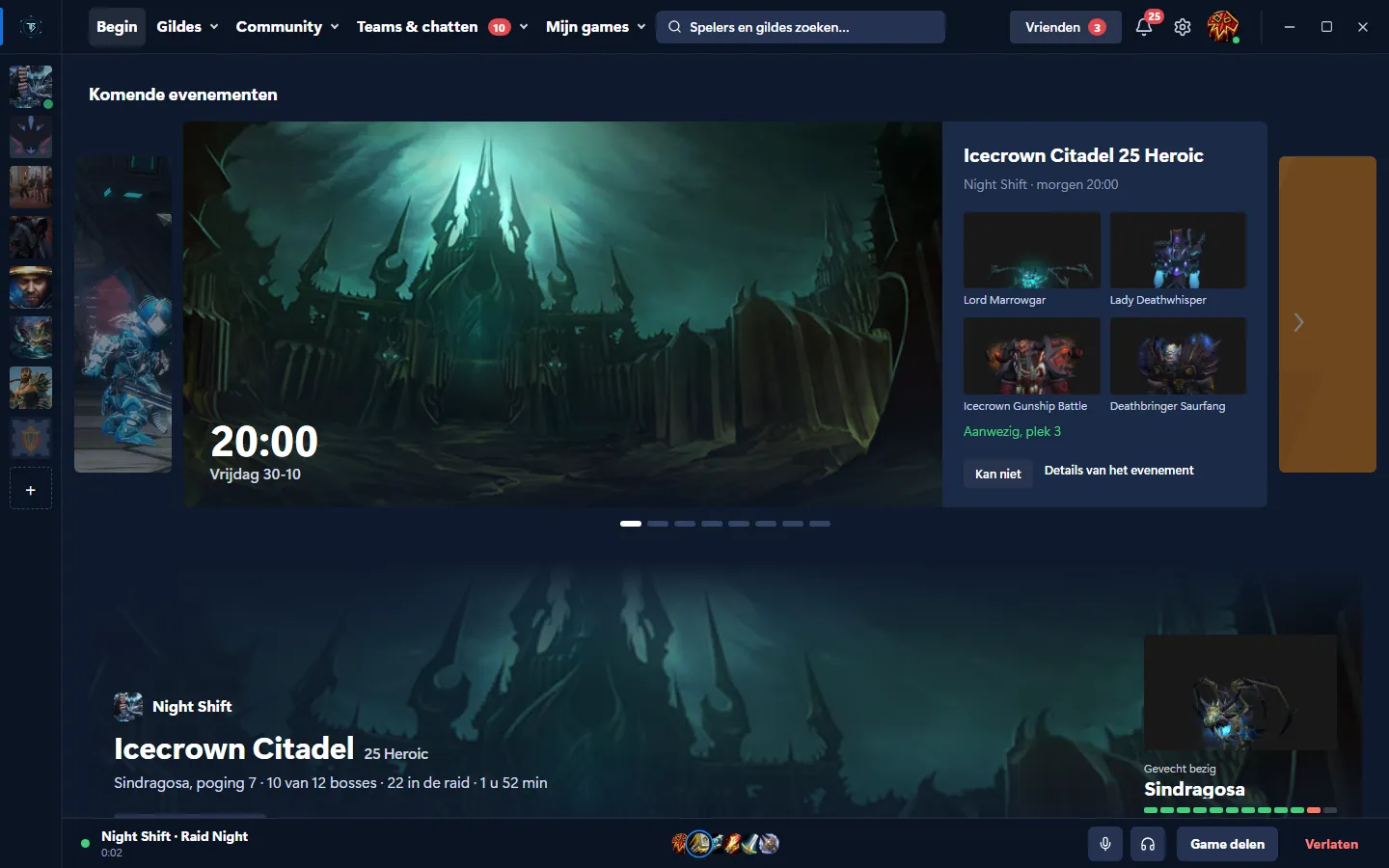
Begin toont de volgende evenementen van alle guilds. Bij een raid staan de bosses erbij, en terwijl de guild speelt, staat het verloop van de raid eronder.
Guildpagina
Elke guild heeft een eigen pagina met een banner, het volgende evenement en een overzicht van wie in game en in het spraakkanaal is. Chat, kalender en aanwezigheid staan in tabbladen.
Guildkalender
De kalender toont raids, evenementen en afmeldingen in kleuren per type. Een klik op een dag opent rechts het programma van die dag.
Nieuw evenement
Een evenement wordt in een formulier in stappen aangemaakt. Ernaast toont een voorbeeld hoe guildleden het evenement zien, met de opstelling en de aanmeldtijd.
Werving
In Werving zoeken spelers een guild en guilds spelers. Een gildekaart toont de gezochte rollen, speeldagen en -tijden en de manier van toetreden.
Tekenen boven het spel
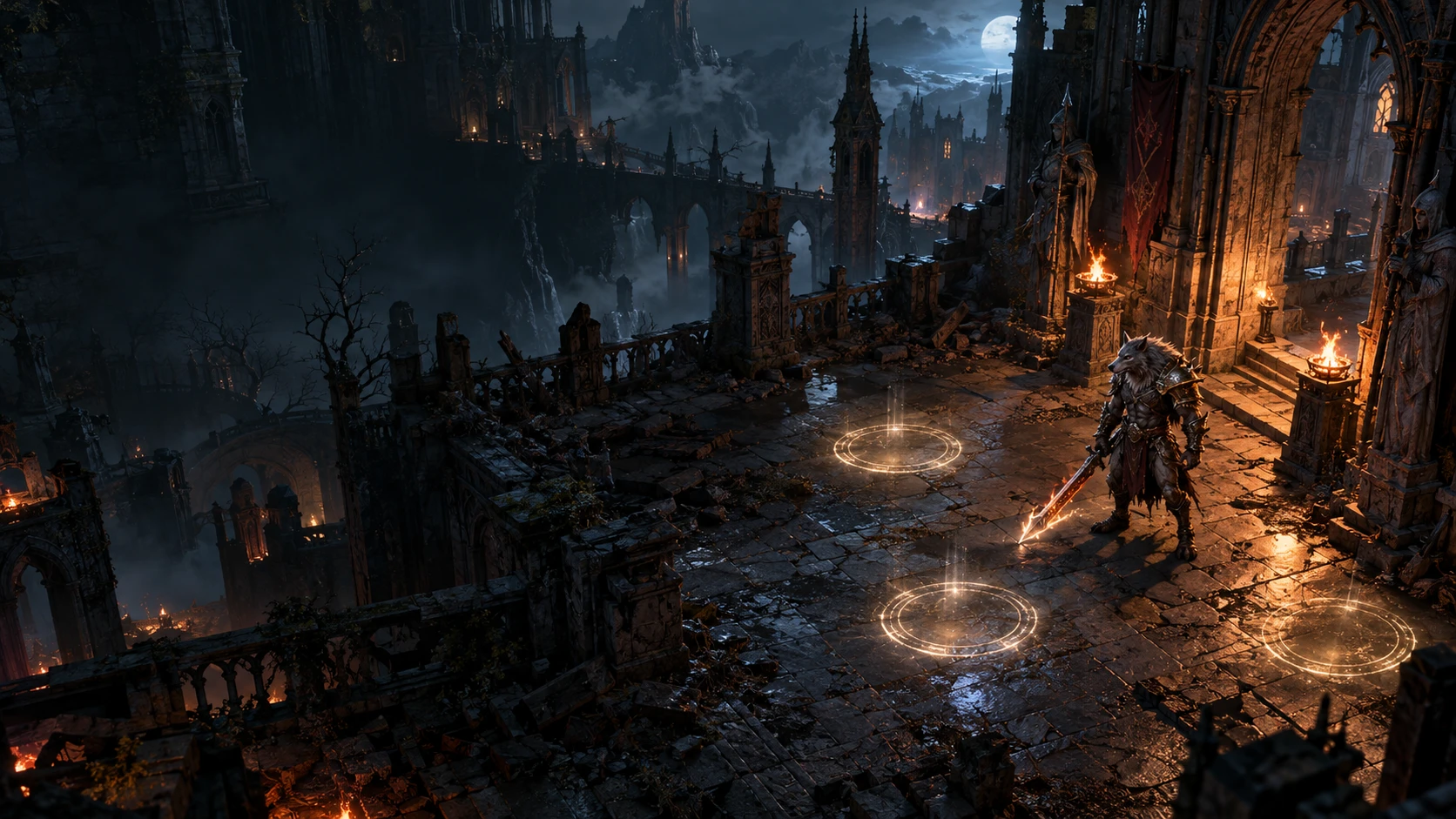
Met een sneltoets wordt het spelbeeld stilgezet, waarna erop getekend kan worden. De groep ziet de tekening in de hoek van het eigen spel.

Ontbreken er spelers?
Een team is te vinden in de game zelf.
De overlay toont teams van de game die op dat moment draait, en voor het betreden van een team hoeft de game niet verlaten te worden. Heeft iemand in dezelfde game een open team, dan verschijnt dat in de hoek van het scherm met een knop om mee te doen.
- Na het betreden toont het label in de hoek het hele team en de status van het gesprek. Microfoon en geluid worden direct in de game gedempt.
- Het hoeklabel met open teams kan in de instellingen worden uitgeschakeld.
 TeamBase
- 01
Welke teams worden getoond?
Alleen teams van de game die op dat moment draait. Ze zijn te filteren op naam en op de vraag of het team een microfoon vereist.
- 02
Hoe wordt een team aangemaakt?
Via het menu in de game (Alt+Shift+H) met het item Team aanmaken. Gekozen worden het aantal spelers van 2 tot 99, een verplichte microfoon en open toegang of toegang na goedkeuring. Vrienden kunnen direct worden uitgenodigd.
- 03
Wat gebeurt er na het betreden?
Het label in de hoek toont de teamleden en wie er op dat moment praat. Vanuit het paneel Mijn team kan een ready check worden gestart.
Een plek markeren
en naar het team sturen.
Tijdens het spelen klinkt vaak „Hier is het” en daarna „Waar dan?”. Twee seconden tekenen in het beeld voorkomt discussie over welke plek of welk ding bedoeld wordt.
- Het beeld neemt de muisfocus niet over, dus de game loopt zonder onderbreking door.
- Het hele beeld wordt geopend met Alt+Shift+F, de standaardtoets.
- Alleen het gamevenster gaat mee, nooit iets anders.
- 01
Hoe wordt een beeld gemaakt?
Met de sneltoets Alt+Shift+D. De app legt één beeld van de game vast en toont het bevroren op het scherm.
- 02
Wat wordt er in het beeld getekend?
In het bevroren beeld wordt getekend met een vrije lijn of met vormen zoals een pijl en een cirkel. Het paneel biedt zes kleuren en de lijndikte is instelbaar.
- 03
Wat ziet de teamgenoot?
De afbeelding verschijnt in een hoek van zijn scherm, samen met de naam van de afzender. Hij kan haar vergroten, anders verdwijnt ze na een tijdje vanzelf.
Een spiekbriefje voor de baas
direct over de game.
Midden in een gevecht naar de browser wisselen kost vaak het gevecht. De Adviseur opent tips van spelers en de gamewiki van de game die op dat moment draait, direct over het beeld.
- De game wordt automatisch herkend. Bij een verkeerde herkenning is de game met de hand te wisselen en wordt de keuze onthouden.
- Het paneel is te verplaatsen en te vergroten. In de overlay-instellingen heeft de Adviseur een eigen schakelaar.
- 01
Hoe gaat de Adviseur open?
De sneltoets Alt+Shift+H opent boven de game een menu waarin de Adviseur een van de items is. De app herkent de draaiende game zelf.
- 02
Waar komen de tips vandaan?
De tips worden geschreven door spelers van TeamBase en iedereen die is ingelogd kan ze aanvullen. Bij meer dan 2.500 games staan er ook pagina's uit de gamewiki naast, in het Engels.
- 03
Is een foute tip te verbeteren?
Elke wijziging wordt opgeslagen als nieuwe versie. In de app kan een tip worden teruggezet naar de stand van vóór een bepaalde wijziging, en elke speler mag dat doen.
Een clip ook van een
moment dat al voorbij is.
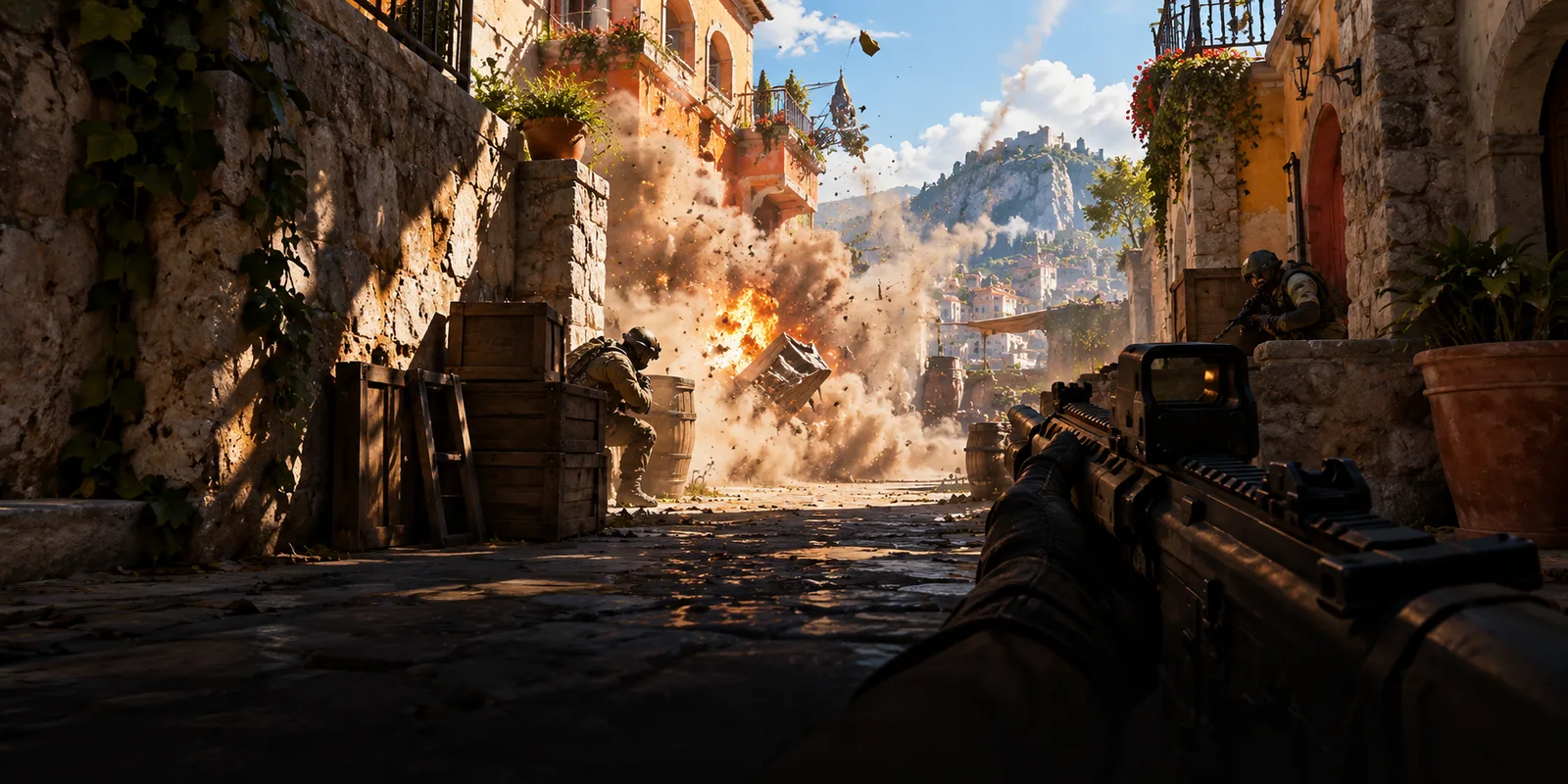
De app houdt de laatste seconden van de game in het geheugen van de computer. Met Alt+F10 wordt daaruit een clip opgeslagen, zodat ook een moment dat al voorbij is wordt vastgelegd.
- Opnemen staat standaard uit en wordt in de instellingen aangezet.

- 01
Hoeveel seconden worden opgeslagen?
Standaard de laatste 30 seconden. In de instellingen is 15, 30, 60 of 120 seconden te kiezen.
- 02
Wat gebeurt er met de rest van de opname?
De opname staat in het werkgeheugen en oudere seconden worden doorlopend overschreven. Alleen een clip die met de sneltoets is opgeslagen, komt op de schijf.
- 03
Waar staan de clips?
Na het opslaan verschijnt boven de game een korte bevestiging. Alle clips staan daarna in de app op de pagina Clips, gesorteerd per dag en te filteren op game.
Samenvatting van de game
op een kaart na afloop.
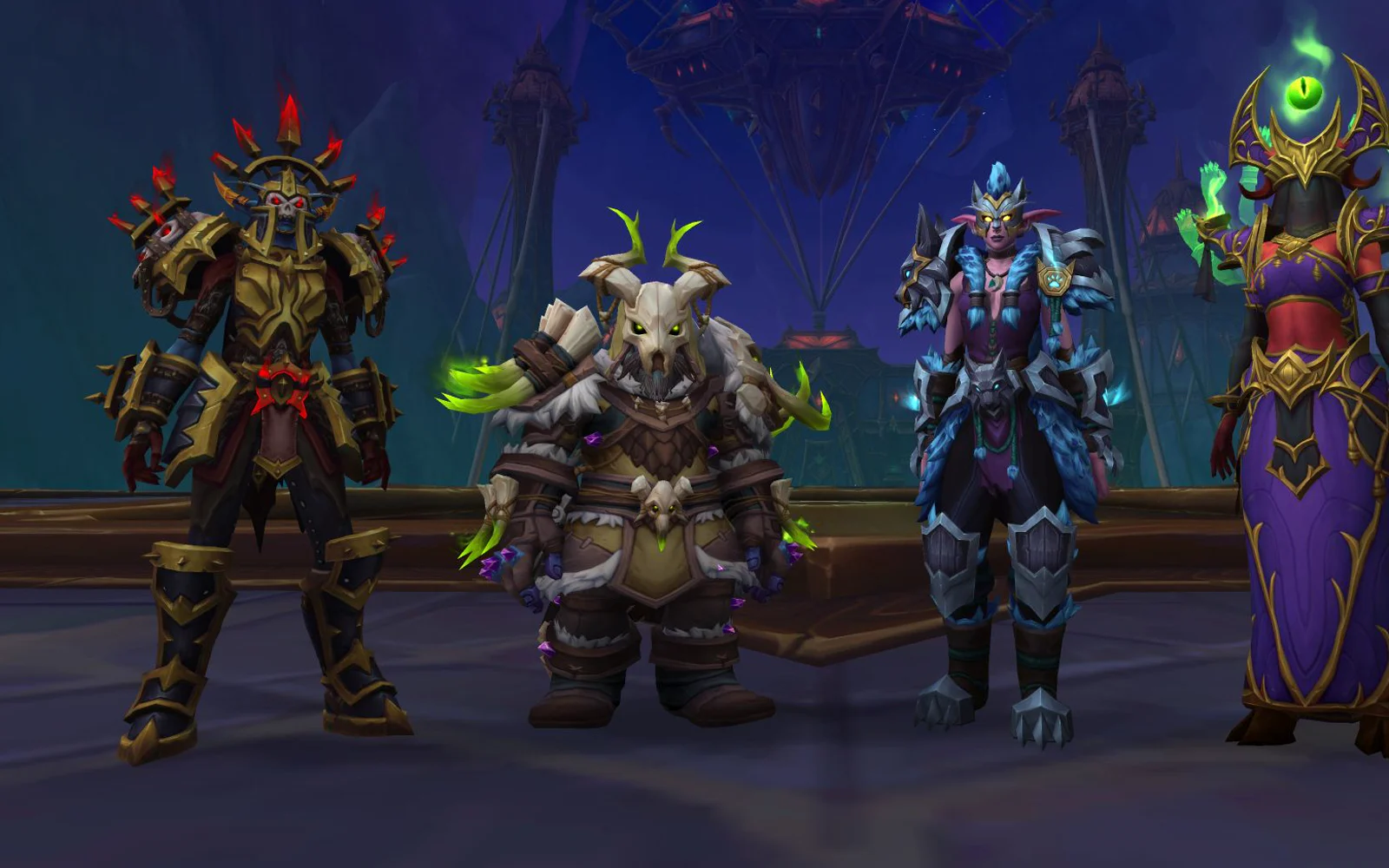
Na het einde van een ondersteunde game verschijnt rechtsonder een kaart met een samenvatting van de sessie. Bij games met exacte gegevens staan er ook cijfers uit de game op. In World of Warcraft is dat een lijst van verslagen bazen met moeilijkheid en aantal pogingen, in Counter-Strike 2 bijvoorbeeld kills en headshots.
- De kaart verschijnt na meer dan 30 minuten spelen. De grens is aan te passen, en de kaart kan in de overlay-instellingen worden uitgeschakeld.
- Na de game wordt de samenvatting bij het account opgeslagen. Alleen de speler ziet die, behalve bij een guild-event waarvoor de speler is aangemeld en waarvan de uitslag ermee wordt aangevuld. Opslaan kan in de instellingen worden uitgeschakeld.

- 01
Welke games hebben de kaart?
Games waaruit de app exacte gegevens krijgt, bijvoorbeeld World of Warcraft, Counter-Strike 2, Forza en iRacing. Bij World of Warcraft worden de gegevens gelezen uit een bestand dat de game schrijft zodra het commando /combatlog aanstaat. De volledige lijst staat in de app onder Games met statistieken.
- 02
Wat is een persoonlijk record?
De kaart vergelijkt de cijfers met eerdere sessies van dezelfde game. Een waarde die beter is dan tot nu toe, wordt in paars getoond.
- 03
Kan de kaart worden gedeeld?
De knop Opslaan maakt er een PNG-afbeelding van. Kopiëren zet die op het klembord, vanwaar ze in een chat kan worden geplakt.
De website toont slechts een deel.
Het overige staat in de app.
Guilds, evenementen, werving, de arena en expertchat zijn beschikbaar na installatie van de app.
Antwoorden op veelgestelde vragen
Ontbreekt het antwoord, dan volstaat een bericht aan ons.