
Tutta la gilda
in un'unica app
Una serata di gilda, dalla pianificazione del raid alla formazione e alle presenze fino alla cronaca delle uccisioni.
- Membri con classe, specializzazione e livello oggetti
- Le iscrizioni al raid si dividono da sole tra tank, curatori e DPS
- Voce per tutto il raid e per ogni squadra
- Presenze e cronaca delle uccisioni senza fogli di calcolo
UN TEAM PER IL GIOCO
IN POCHI CLIC.
Home
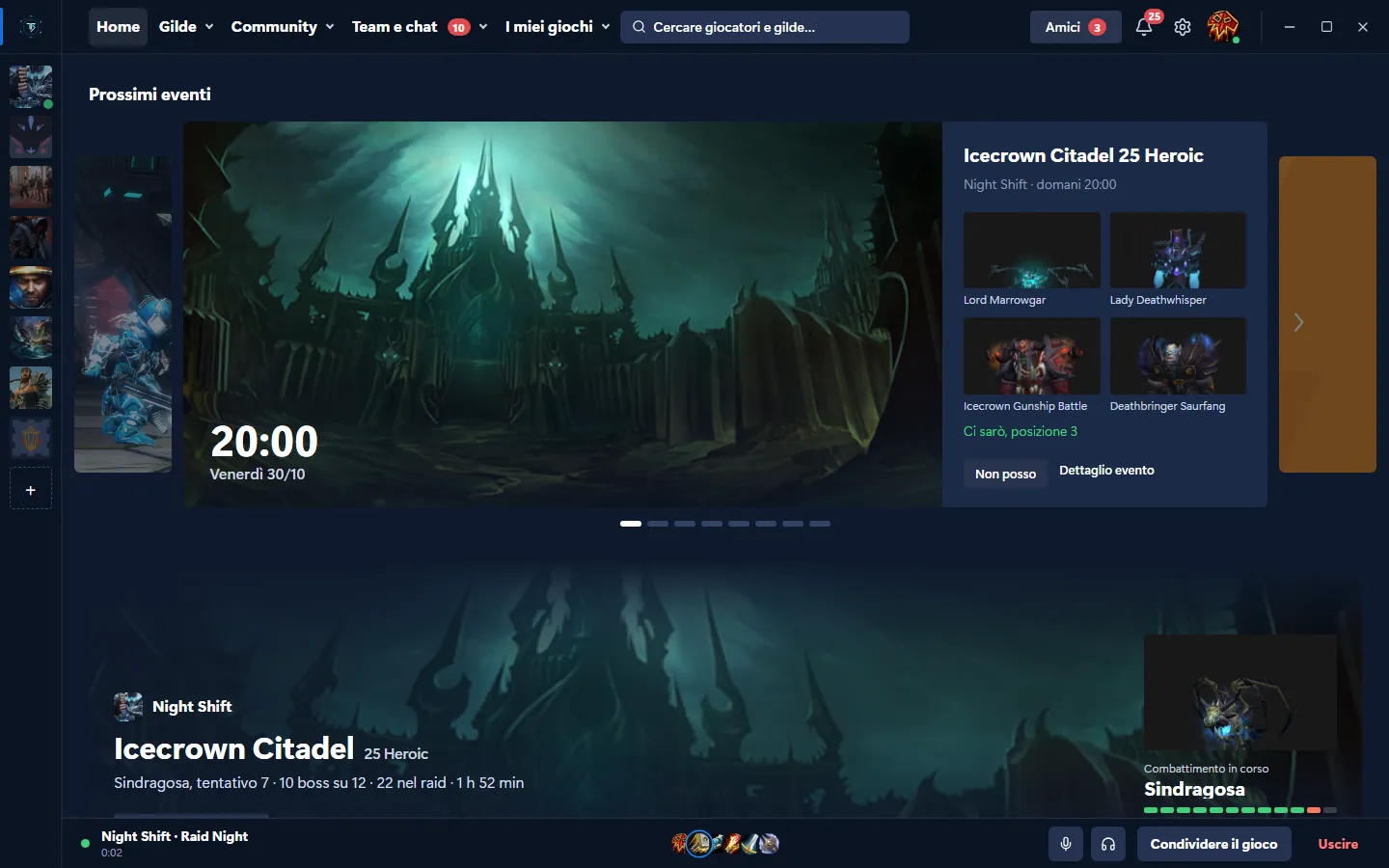
La Home mostra i prossimi eventi di tutte le gilde. Per un raid compaiono i boss e, mentre la gilda gioca, sotto si vede l’andamento del raid.
Pagina della gilda
Ogni gilda ha una propria pagina con banner, il prossimo evento e una panoramica di chi è in gioco e nel canale vocale. Chat, calendario e presenze sono nelle schede.
Calendario della gilda
Il calendario mostra raid, eventi e assenze con colori in base al tipo. Un clic su un giorno apre il suo programma a destra.
Nuovo evento
Un evento si crea in un modulo a passaggi. Accanto, un’anteprima mostra come lo vedranno i membri della gilda, con la formazione e l’orario delle iscrizioni.
Reclutamento
Nel Reclutamento i giocatori cercano una gilda e le gilde cercano giocatori. La scheda della gilda indica i ruoli cercati, i giorni e gli orari di gioco e il modo di entrare.
Disegno sopra il gioco
Una scorciatoia da tastiera blocca l'immagine del gioco, e sul fotogramma fermo si può disegnare. Il gruppo vede il disegno finito nell'angolo del proprio gioco.

Mancano giocatori?
Il team si trova direttamente in gioco.
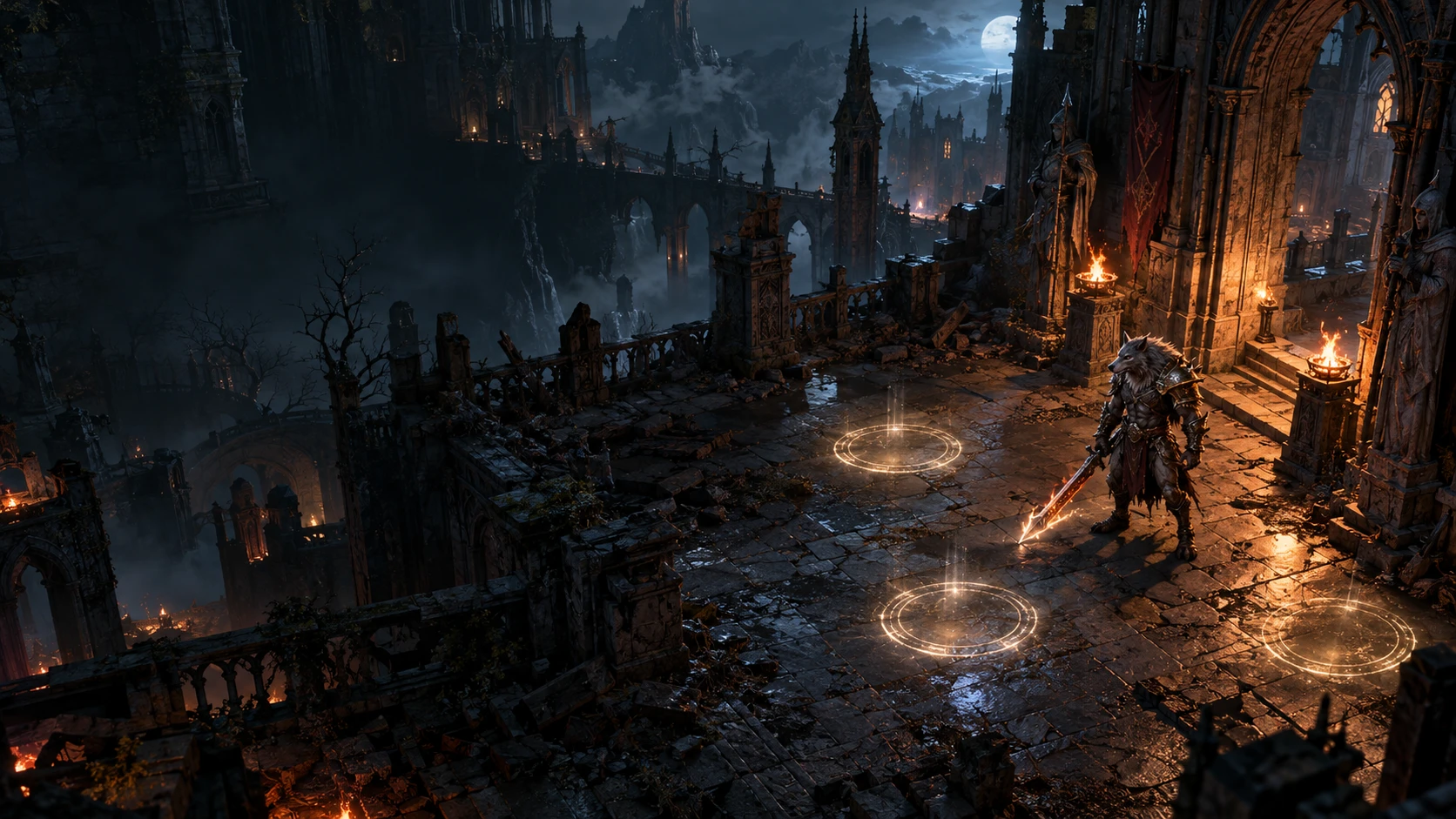
L’overlay mostra i team del gioco in esecuzione, e per entrare in un team non serve uscire dal gioco. Quando qualcuno ha un team aperto nello stesso gioco, questo compare nell’angolo dello schermo con un pulsante per entrare.
- Dopo l’ingresso, l’etichetta nell’angolo mostra l’intero team e lo stato della chiamata. Microfono e audio si disattivano direttamente in gioco.
- L’etichetta con i team aperti si può disattivare nelle impostazioni.
 TeamBase

- 01
Quali team vengono mostrati?
Solo i team del gioco in esecuzione. Si possono filtrare per nome e in base all’obbligo del microfono.
- 02
Come si crea un team?
Dal menu in gioco (Alt+Shift+H) con la voce Crea team. Si scelgono il numero di giocatori da 2 a 99, l’obbligo del microfono e l’ingresso libero o con approvazione. Gli amici si possono invitare subito.
- 03
Cosa succede dopo l’ingresso?
L’etichetta nell’angolo mostra i membri del team e chi sta parlando. Dal pannello Il mio team si può avviare un ready check.
Un punto del gioco si può segnare
ed inviare al team.
Durante una partita capita spesso di sentire «È lì!» e la domanda «Dove?». Due secondi di disegno sul fotogramma evitano di discutere su quale punto o quale oggetto si intenda.
- L’immagine non toglie il focus del mouse, quindi il gioco prosegue senza interruzioni.
- Il fotogramma intero si apre con Alt+Shift+F, la scorciatoia predefinita.
- Viene catturata solo la finestra del gioco, mai nient’altro.
- 01
Come si cattura l’immagine?
Con la scorciatoia Alt+Shift+D. L’app cattura un fotogramma del gioco e lo mostra congelato sullo schermo.
- 02
Che cosa si disegna sull’immagine?
Sull’immagine congelata si disegna a mano libera oppure con forme come la freccia e il cerchio. Il pannello offre sei colori e lo spessore del tratto è regolabile.
- 03
Che cosa vede il compagno di squadra?
L’immagine compare in un angolo del suo schermo insieme al nome del mittente. Può ingrandirla, altrimenti dopo un po’ scompare da sola.
Il bigino sul boss
proprio sopra il gioco.
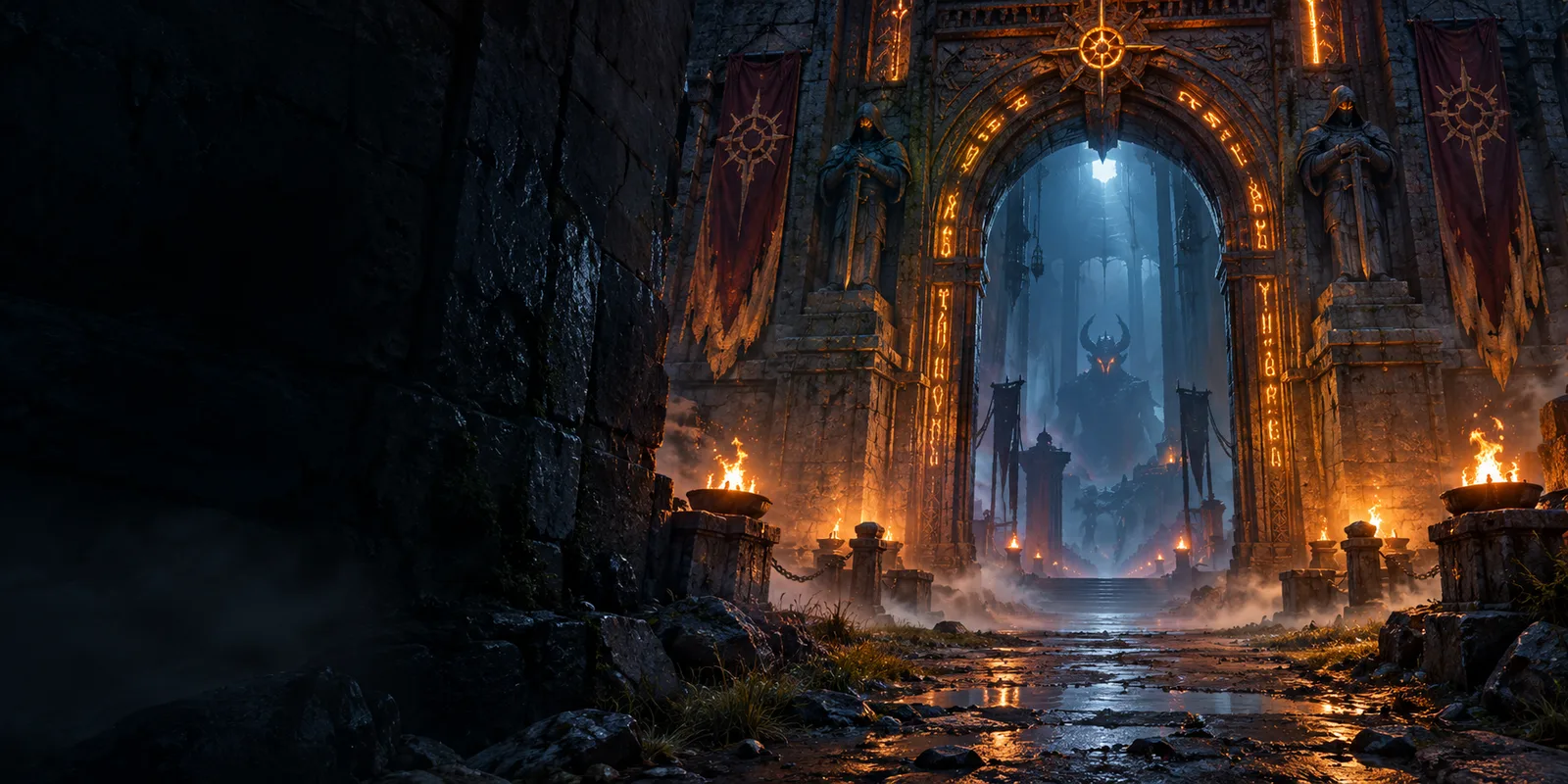
Passare al browser a metà combattimento spesso significa perderlo. Il Consulente apre i suggerimenti dei giocatori e la wiki del gioco in esecuzione, direttamente sopra la sua immagine.
- Il gioco viene riconosciuto in automatico. Se il riconoscimento è sbagliato, si può cambiare a mano e la scelta viene ricordata.
- Il pannello si può spostare e ingrandire. Nelle impostazioni dell’overlay il Consulente ha un interruttore proprio.
- 01
Come si apre il Consulente?
La scorciatoia Alt+Shift+H apre sopra il gioco un menu in cui il Consulente è una delle voci. Il gioco in esecuzione viene riconosciuto dall’app in automatico.
- 02
Da dove vengono i suggerimenti?
I suggerimenti li scrivono i giocatori di TeamBase e chiunque abbia effettuato l’accesso può integrarli. Per oltre 2500 giochi accanto compaiono anche pagine della wiki del gioco, in inglese.
- 03
Un suggerimento sbagliato si può correggere?
Ogni modifica viene salvata come nuova versione. Nell’app un suggerimento può essere riportato allo stato precedente a una modifica precisa, e può farlo qualsiasi giocatore.
Una clip anche di un momento
già trascorso.
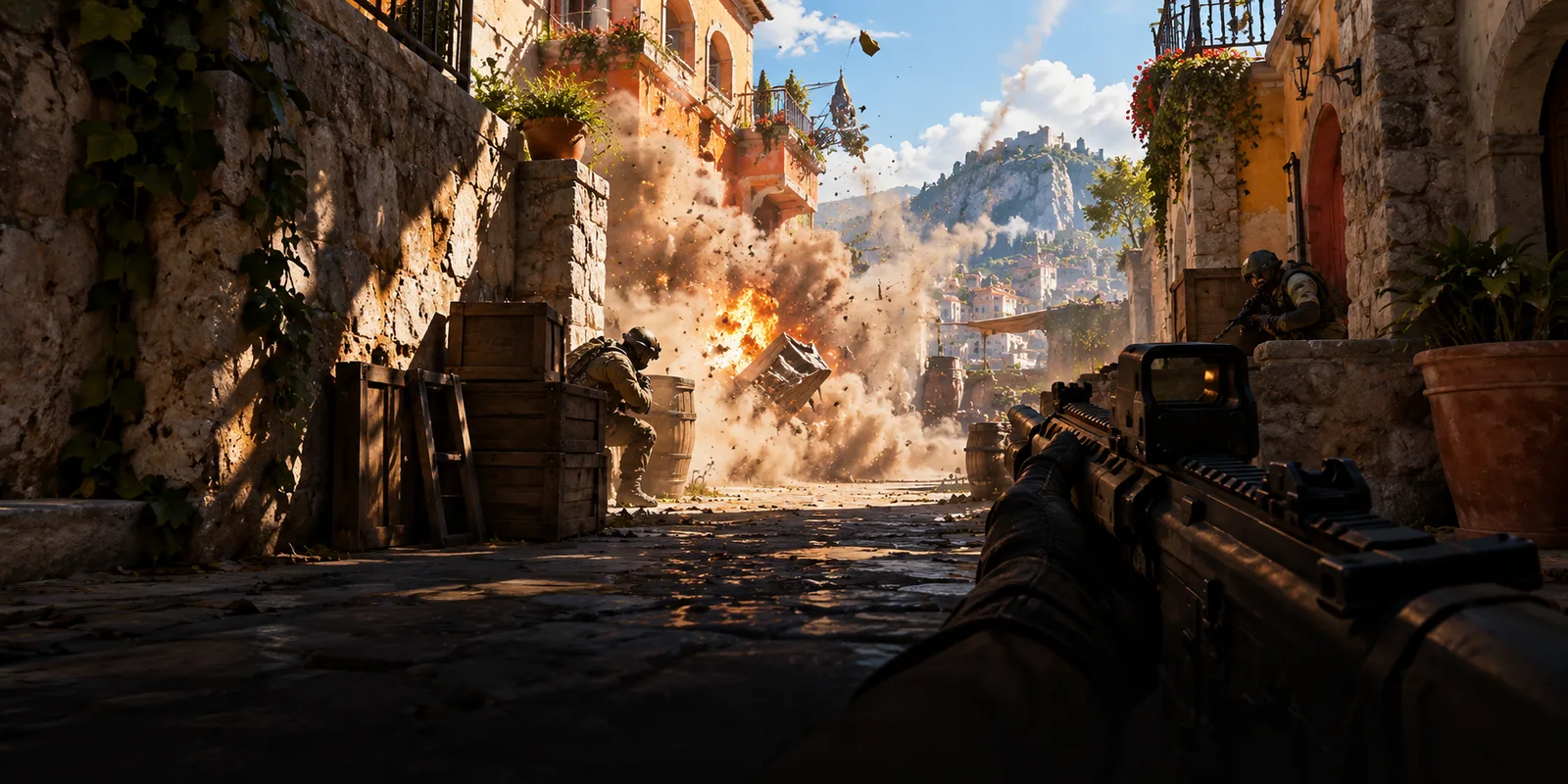
L’app tiene gli ultimi secondi di gioco nella memoria del computer. Premendo Alt+F10 ne salva una clip, che cattura anche un momento già passato.
- La registrazione è disattivata di default e si attiva nelle impostazioni.

- 01
Quanti secondi vengono salvati?
Di default gli ultimi 30 secondi. Nelle impostazioni si possono scegliere 15, 30, 60 o 120 secondi.
- 02
Che fine fa il resto della registrazione?
La registrazione resta nella memoria RAM e i secondi più vecchi vengono sovrascritti di continuo. Sul disco finisce solo la clip salvata con la scorciatoia.
- 03
Dove si trovano le clip?
Dopo il salvataggio sopra il gioco compare una breve conferma. Tutte le clip si trovano poi nell’app, nella pagina Clip, ordinate per giorno e filtrabili per gioco.
Il riepilogo della partita
su una scheda a fine gioco.
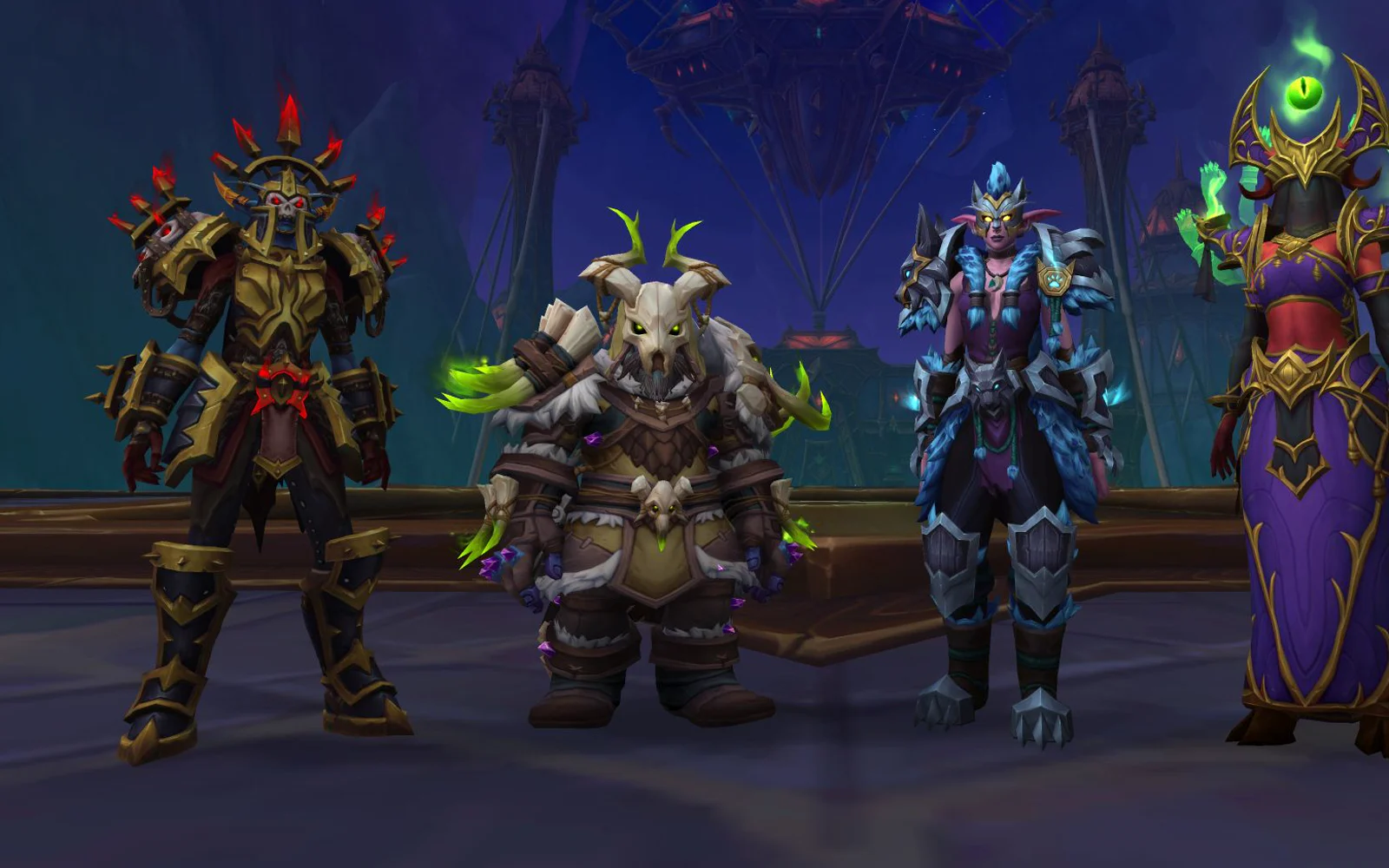
Alla fine di un gioco supportato compare in basso a destra una scheda con il riepilogo della sessione. Nei giochi con dati precisi contiene anche numeri dal gioco. In World of Warcraft è l’elenco dei boss sconfitti con difficoltà e numero di tentativi, in Counter-Strike 2 per esempio uccisioni e headshot.
- La scheda compare dopo più di 30 minuti di gioco. La soglia si può cambiare e la scheda si può disattivare nelle impostazioni dell’overlay.
- Dopo la partita il riepilogo viene salvato nell’account. Lo vede solo il giocatore, tranne in un evento di gilda a cui è iscritto, dove conta per il risultato. Il salvataggio si può disattivare nelle impostazioni.

- 01
Quali giochi hanno la scheda?
I giochi da cui l’app riceve dati precisi, per esempio World of Warcraft, Counter-Strike 2, Forza e iRacing. Per World of Warcraft i dati vengono letti da un file che il gioco scrive dopo l’attivazione del comando /combatlog. L’elenco completo è nell’app, nella sezione Giochi con statistiche.
- 02
Che cos’è un record personale?
La scheda confronta i numeri con le sessioni precedenti dello stesso gioco. Un valore migliore di prima viene mostrato in viola.
- 03
La scheda si può condividere?
Il pulsante Salva la trasforma in un’immagine PNG. Copia la mette negli appunti, da cui si può incollare in una chat.
Il sito mostra solo una parte.
Il resto è nell’app.
Gilde, eventi, reclutamento, arena e chat esperti sono disponibili dopo l’installazione dell’app.
Risposte alle domande più comuni
Se manca una risposta, basta scriverci.