
Todo el gremio
en una sola app
Una noche con la guild, desde planificar la raid, la alineación y la asistencia hasta la crónica de jefes derrotados.
- Miembros con clase, especialización y nivel de objeto
- Las inscripciones a la banda se reparten solas entre tanques, sanadores y DPS
- Voz para toda la banda y para cada equipo
- Asistencia y crónica de jefes sin hojas de cálculo
ENCONTRAR EQUIPO.
REGISTRAR LOS JUEGOS.
Inicio
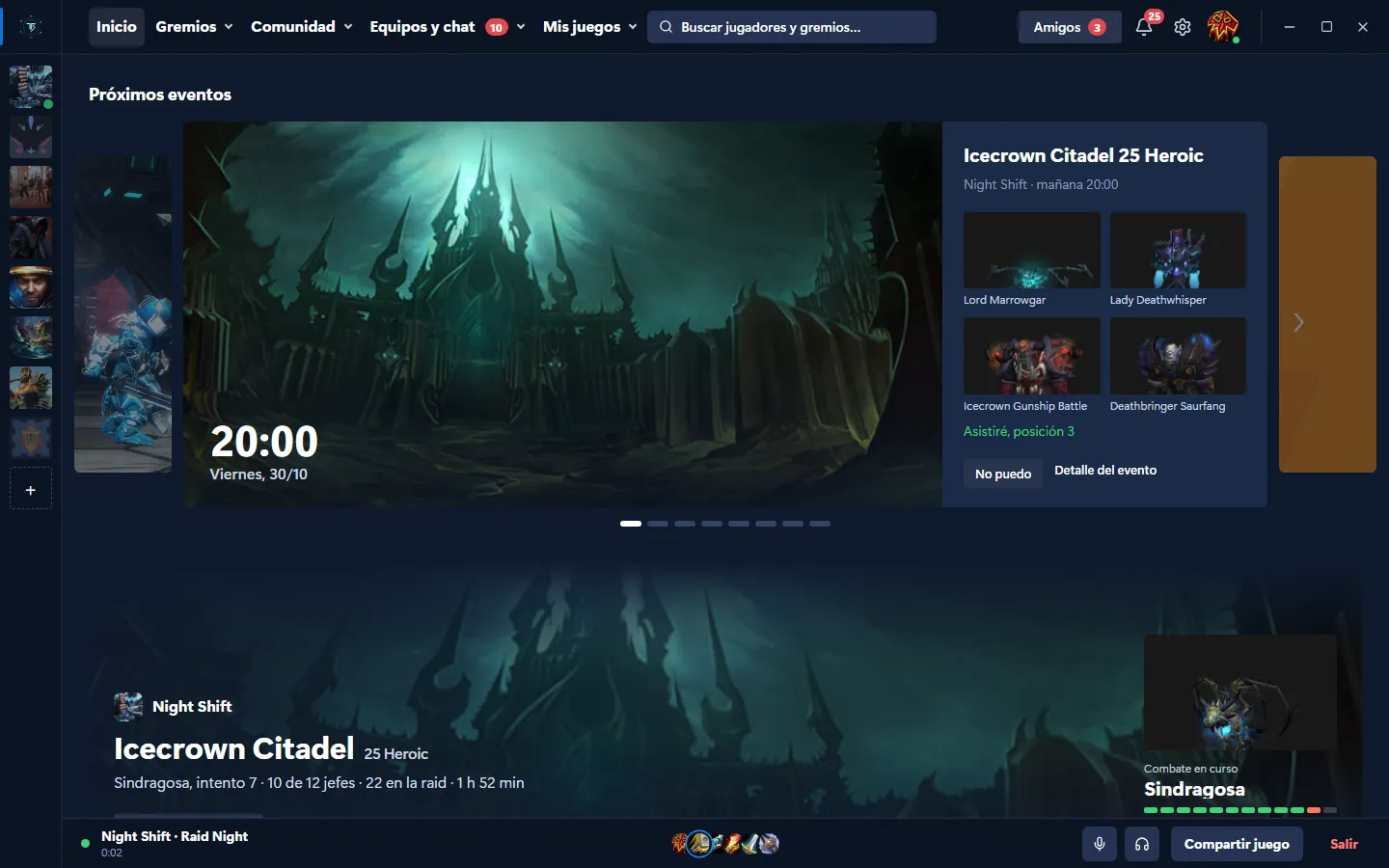
Inicio muestra los próximos eventos de todas las guilds. En una raid aparecen sus jefes y, mientras la guild juega, debajo se ve el progreso de la raid.
Página de la guild
Cada guild tiene su propia página con banner, el próximo evento y un resumen de quién está jugando y en el canal de voz. Chat, calendario y asistencia están en pestañas.
Calendario de la guild
El calendario muestra raids, eventos y ausencias con colores según el tipo. Al hacer clic en un día se abre su programa a la derecha.
Nuevo evento
Un evento se crea en un formulario por pasos. Al lado, una vista previa muestra cómo lo verán los miembros de la guild, con la alineación y la hora de inscripción.
Reclutamiento
En Reclutamiento los jugadores buscan guild y las guilds buscan jugadores. La tarjeta del gremio muestra los roles buscados, los días y horas de juego y la forma de entrar.
Dibujo sobre el juego
Un atajo de teclado congela la imagen del juego para poder dibujar sobre ella. El grupo ve el dibujo terminado en la esquina de su propio juego.

¿Faltan jugadores?
El equipo se encuentra dentro del juego.
El overlay muestra los equipos del juego que se está ejecutando, y unirse a un equipo no exige salir del juego. Cuando alguien tiene un equipo abierto en el mismo juego, aparece en la esquina de la pantalla con un botón para unirse.
- Tras unirse, la etiqueta de la esquina muestra el equipo completo y el estado de la llamada. El micrófono y el sonido se silencian directamente en el juego.
- La etiqueta con equipos abiertos puede desactivarse en los ajustes.
 TeamBase

- 01
¿Qué equipos se muestran?
Solo los equipos del juego que se está ejecutando. Se pueden filtrar por nombre y según si el equipo exige micrófono.
- 02
¿Cómo se crea un equipo?
Desde el menú del juego (Alt+Shift+H), con la opción Crear equipo. Se eligen el número de jugadores de 2 a 99, el micrófono obligatorio y una entrada abierta o con aprobación. Los amigos pueden invitarse en el momento.
- 03
¿Qué ocurre después de unirse?
La etiqueta de la esquina muestra a los miembros del equipo y a quien está hablando. Desde el panel Mi equipo se puede iniciar un ready check.
Marcar el sitio en la imagen
y enviarlo al equipo.
Explicar con palabras dónde está algo lleva más tiempo que dibujarlo. Dos segundos de dibujo sustituyen a dos minutos de aclarar qué sitio o qué objeto se quiere señalar.
- La imagen no se lleva el foco del ratón, de modo que se puede seguir jugando sin interrupciones.
- El fotograma completo se abre con Alt+Shift+F, la tecla por defecto.
- Solo se captura la ventana del juego, nunca nada más.
- 01
¿Cómo se captura la imagen?
Con el atajo Alt+Shift+D. La aplicación toma un fotograma del juego y lo muestra congelado en la pantalla.
- 02
¿Qué se dibuja en la imagen?
Sobre la imagen congelada se dibuja a mano alzada o con formas como la flecha y el círculo. El panel ofrece seis colores y el grosor del trazo es ajustable.
- 03
¿Qué ve el compañero de equipo?
La imagen aparece en una esquina de su pantalla junto con el nombre del remitente. Puede ampliarla; de lo contrario, desaparece sola al cabo de un rato.
Consejos sobre el jefe,
encima de la imagen del juego.
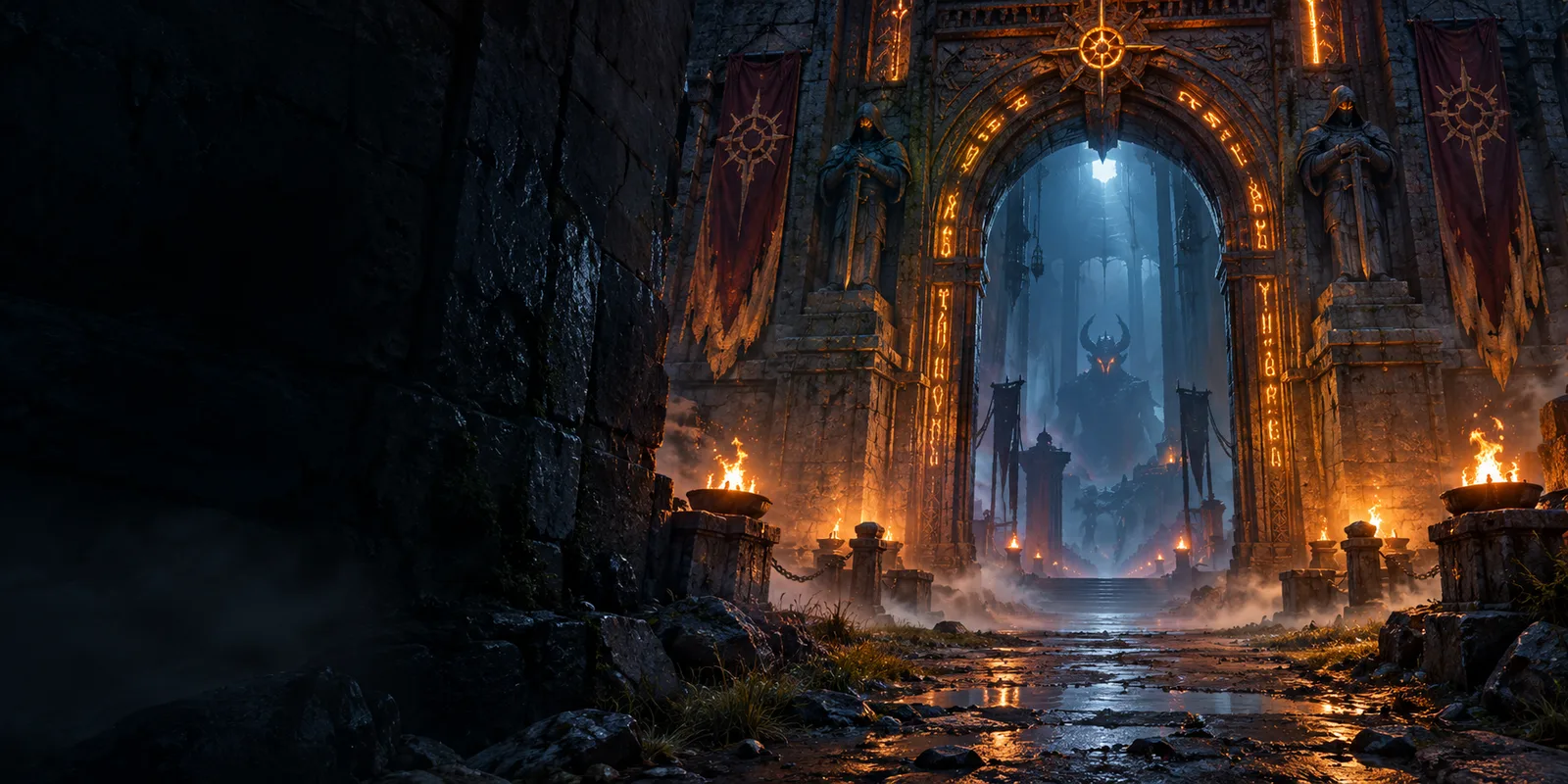
Cambiar al navegador en mitad de un combate suele costar el combate. El Asesor abre los consejos de jugadores y la wiki del juego que se está ejecutando, directamente sobre su imagen.
- El juego se reconoce automáticamente. Si el reconocimiento falla, puede cambiarse a mano y la elección se recuerda.
- El panel puede moverse y ampliarse. En los ajustes del overlay, el Asesor tiene su propio interruptor.
- 01
¿Cómo se abre el Asesor?
El atajo Alt+Shift+H abre sobre el juego un menú en el que el Asesor es una de las opciones. La aplicación reconoce sola el juego en curso.
- 02
¿De dónde salen los consejos?
Los consejos los escriben jugadores de TeamBase, y cualquier persona con sesión iniciada puede completarlos. En más de 2500 juegos se muestran además páginas de la wiki del juego, en inglés.
- 03
¿Se puede corregir un consejo erróneo?
Cada cambio se guarda como una versión nueva. En la aplicación, un consejo puede devolverse al estado anterior a un cambio concreto, y cualquier jugador puede hacerlo.
Un clip de lo que
acaba de pasar.
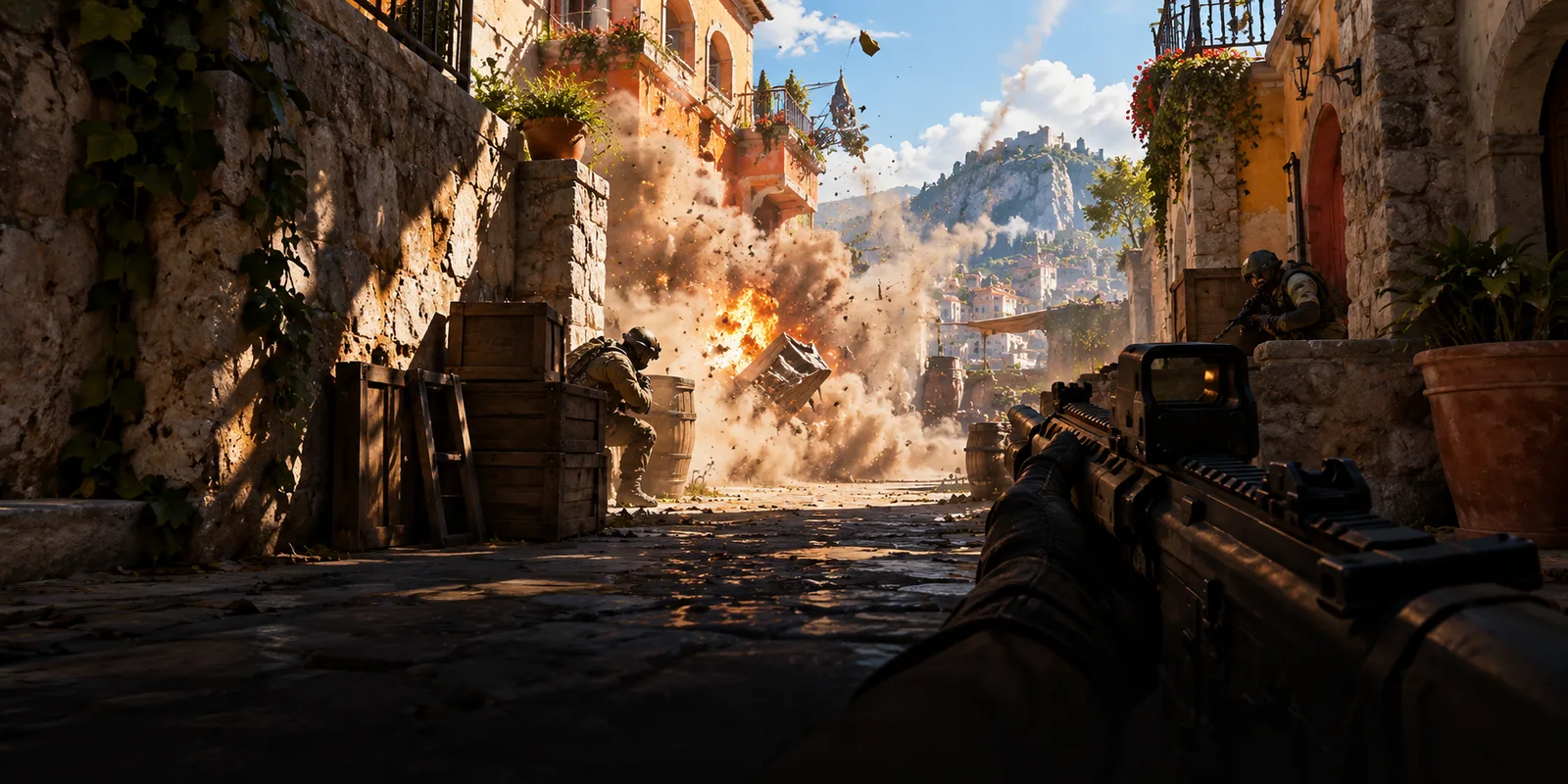
La aplicación mantiene los últimos segundos de juego en la memoria del ordenador. Al pulsar Alt+F10 se guarda un clip con ellos, de modo que también recoge un momento que ya pasó.
- La grabación viene desactivada y se activa en los ajustes.

- 01
¿Cuántos segundos se guardan?
Por defecto, los últimos 30 segundos. En los ajustes se pueden elegir 15, 30, 60 o 120 segundos.
- 02
¿Qué pasa con el resto de la grabación?
La grabación se mantiene en la memoria RAM y los segundos más antiguos se sobrescriben continuamente. Al disco solo llega el clip guardado con el atajo.
- 03
¿Dónde están los clips?
Tras guardar, aparece sobre el juego una confirmación breve. Todos los clips quedan luego en la aplicación, en la página Clips, ordenados por días y con filtro por juego.
Una tarjeta con el resultado
tras cada partida.
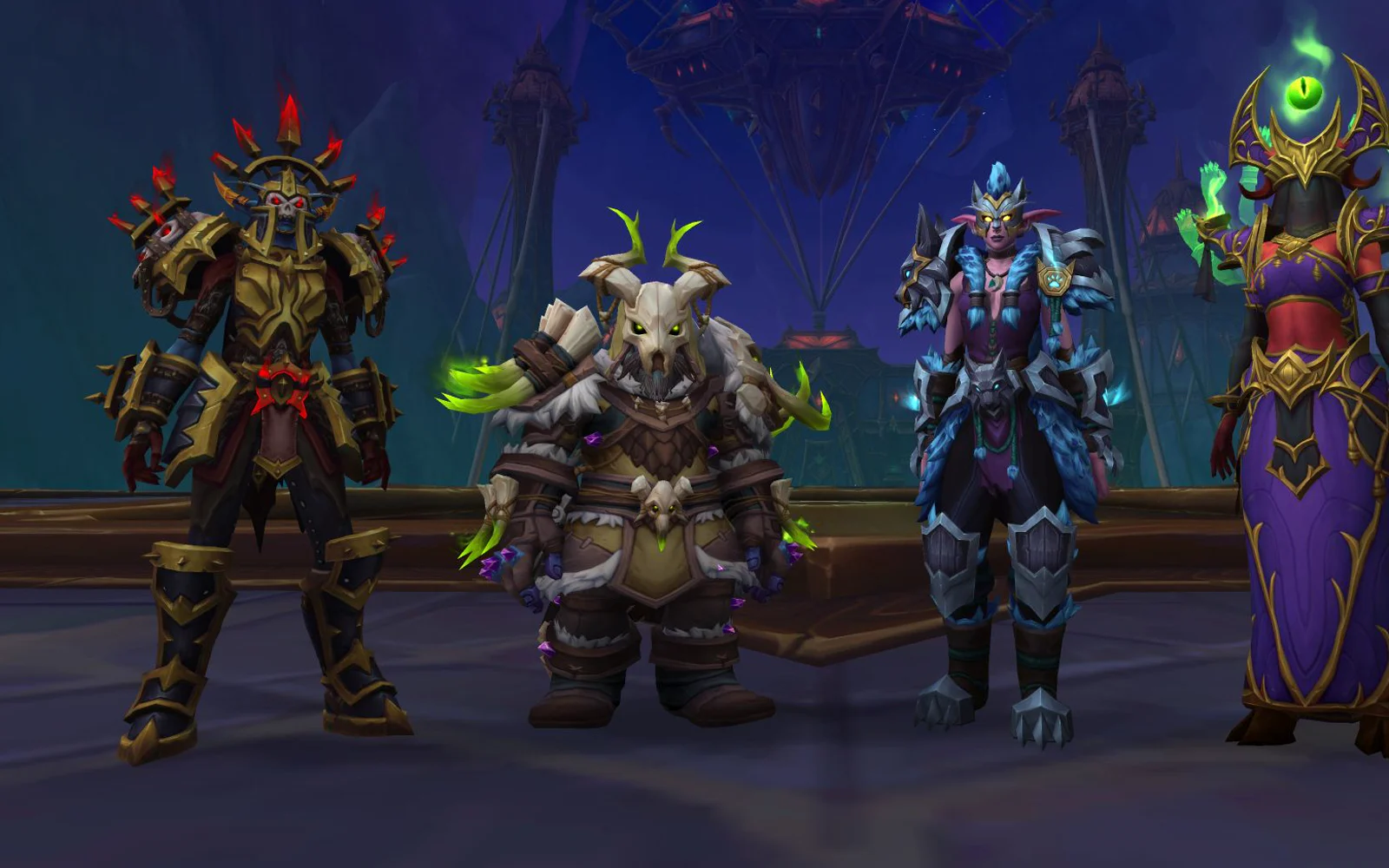
Al terminar un juego compatible, abajo a la derecha aparece una tarjeta con el resumen de la sesión. En los juegos con datos exactos incluye también cifras del juego. En World of Warcraft es la lista de jefes derrotados con la dificultad y el número de intentos, en Counter-Strike 2, por ejemplo, las bajas y los headshots.
- La tarjeta aparece tras más de 30 minutos de juego. El límite puede cambiarse, y la tarjeta puede desactivarse en los ajustes del overlay.
- Tras la partida, el resumen se guarda en la cuenta. Solo lo ve el jugador, salvo en un evento de hermandad en el que esté inscrito, donde cuenta para el resultado. El guardado puede desactivarse en los ajustes.

- 01
¿Qué juegos tienen la tarjeta?
Los juegos de los que la aplicación recibe datos exactos, por ejemplo World of Warcraft, Counter-Strike 2, Forza e iRacing. En World of Warcraft los datos se leen de un archivo que el juego escribe tras activar el comando /combatlog. La lista completa está en la aplicación, en Juegos con estadísticas.
- 02
¿Qué es un récord personal?
La tarjeta compara las cifras con sesiones anteriores del mismo juego. Un valor mejor que hasta ahora se muestra en violeta.
- 03
¿Se puede compartir la tarjeta?
El botón Guardar la convierte en una imagen PNG. Copiar la pone en el portapapeles, desde donde puede pegarse en un chat.
Aquí termina la página.
El resto está en la aplicación.
No todo cabe en esta página. Los gremios, los eventos, el reclutamiento, la arena y el chat experto están en la aplicación.
Lo que conviene saber
¿Falta alguna respuesta? Basta con escribir y se ayudará con gusto.