
Die ganze Gilde
in einer App
Ein Gildenabend von der Raidplanung über Aufstellung und Anwesenheit bis zur Chronik der Kills.
- Mitglieder mit Klasse, Spezialisierung und Itemlevel
- Raid-Anmeldungen sortieren sich selbst in Tanks, Heiler und DPS
- Sprachchat für den ganzen Raid und für jedes Team
- Anwesenheit und Kill-Chronik ohne Tabellen
TEAM FINDEN.
SPIELE ERFASSEN.
Startseite
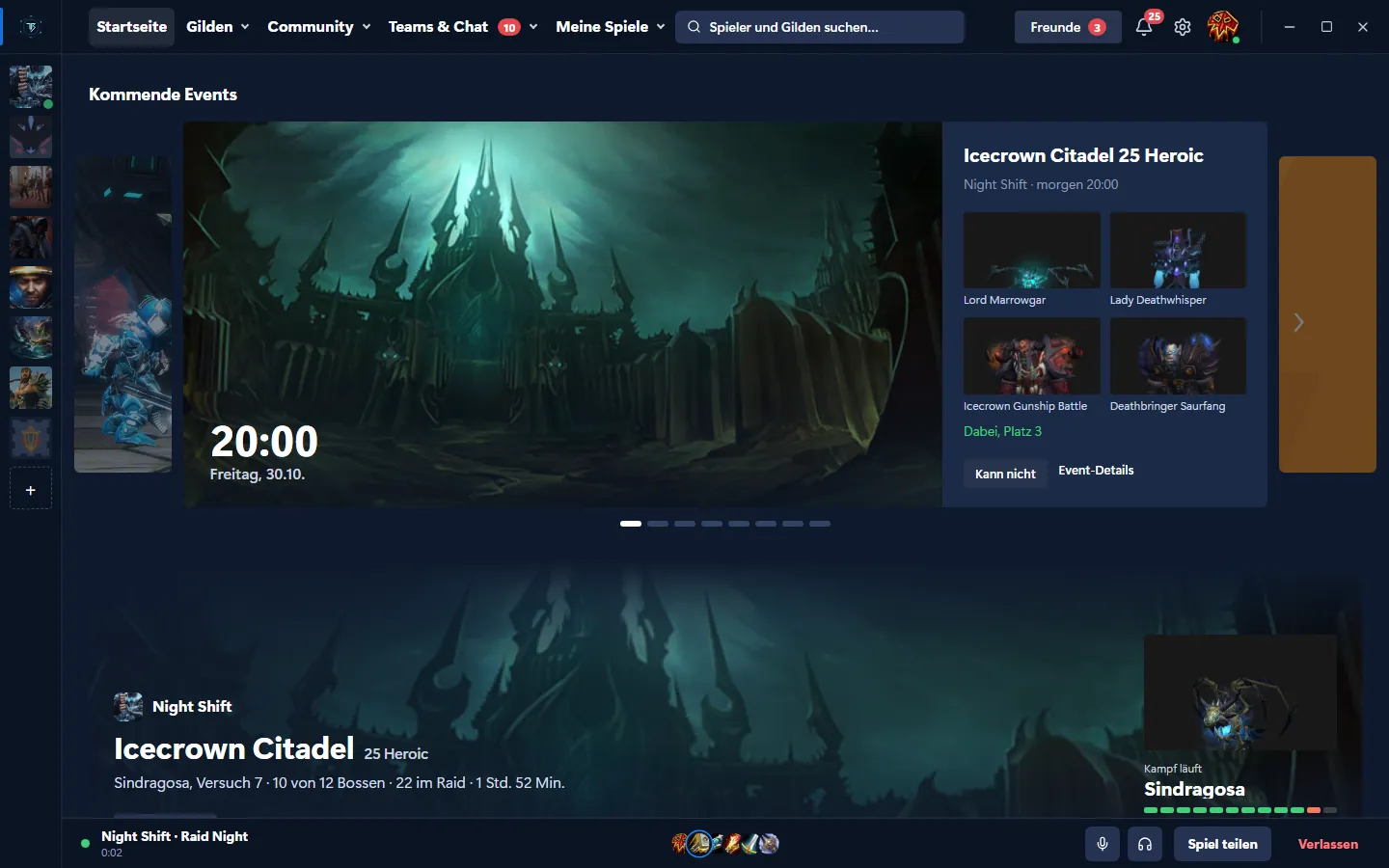
Die Startseite zeigt die nächsten Events aller Gilden. Bei einem Raid sind die Bosse zu sehen, und während die Gilde spielt, darunter der Raidverlauf.
Gildenseite
Jede Gilde hat eine eigene Seite mit Banner, dem nächsten Event und einer Übersicht, wer gerade im Spiel und im Sprachkanal ist. Chat, Kalender und Anwesenheit liegen in Reitern.
Gildenkalender
Der Kalender zeigt Raids, Events und Abmeldungen farbig nach Typ. Ein Klick auf einen Tag öffnet rechts dessen Ablauf.
Neues Event
Ein Event wird in einem Formular in Schritten erstellt. Daneben zeigt eine Vorschau, wie die Gildenmitglieder das Event sehen, mit Aufstellung und Anmeldezeit.
Rekrutierung
In der Rekrutierung suchen Spieler eine Gilde und Gilden Spieler. Eine Gildenkarte zeigt gesuchte Rollen, Spieltage und -zeiten und die Art des Beitritts.
Zeichnen über dem Spiel
Mit einem Tastenkürzel wird das Spielbild angehalten, und auf dem Standbild lässt sich zeichnen. Die fertige Zeichnung sieht die Gruppe in der Ecke ihres eigenen Spiels.

Es fehlen Mitspieler?
Ein Team lässt sich direkt im Spiel finden.
Das Overlay zeigt Teams für das Spiel, das gerade läuft, und der Beitritt zu einem Team erfolgt, ohne das Spiel zu verlassen. Hat jemand im selben Spiel ein offenes Team, erscheint es in der Bildschirmecke mit einer Schaltfläche zum Beitreten.
- Nach dem Beitritt zeigt das Label in der Ecke das ganze Team und den Status des Anrufs. Mikrofon und Ton lassen sich direkt im Spiel stummschalten.
- Das Label mit offenen Teams lässt sich in den Einstellungen abschalten.
 TeamBase

- 01
Welche Teams werden angezeigt?
Nur Teams des Spiels, das gerade läuft. Sie lassen sich nach Namen filtern und danach, ob das Team ein Mikrofon verlangt.
- 02
Wie wird ein Team erstellt?
Über das Menü im Spiel (Alt+Shift+H) und den Eintrag Team erstellen. Festgelegt werden die Spielerzahl von 2 bis 99, die Mikrofonpflicht und ein offener Beitritt oder einer mit Freigabe. Freunde lassen sich sofort einladen.
- 03
Was passiert nach dem Beitritt?
Das Label in der Ecke zeigt die Mitglieder des Teams und wer gerade spricht. Im Panel Mein Team lässt sich ein Ready-Check starten.
Eine Stelle markieren
und dem Team schicken.
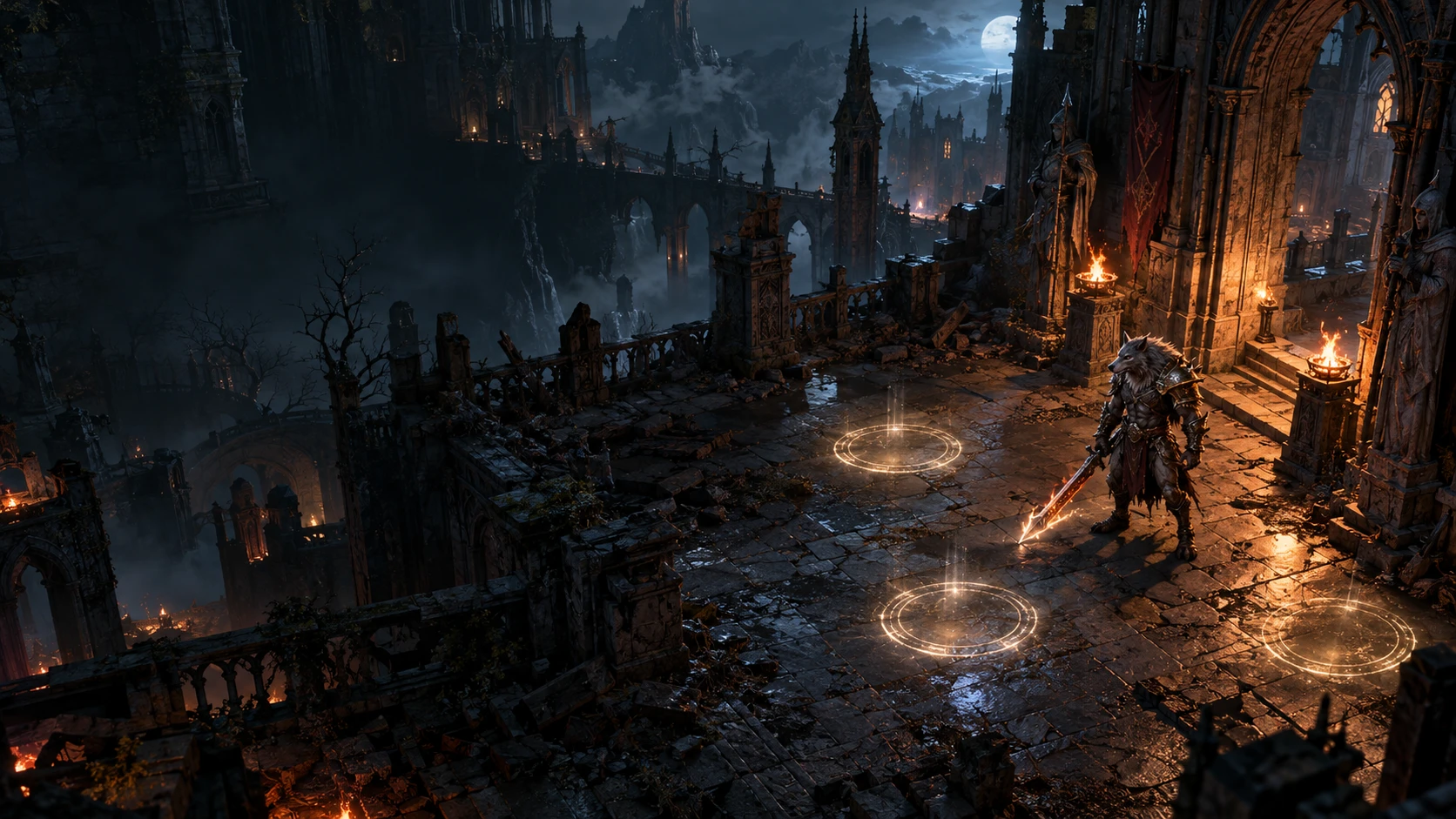
Einen Ort mit Worten zu beschreiben dauert länger als ihn einzuzeichnen. Zwei Sekunden Zeichnen ersetzen zwei Minuten Klärung, welche Stelle oder welches Objekt gemeint ist.
- Das Bild nimmt der Maus nicht den Fokus, das Spiel lässt sich also ungestört fortsetzen.
- Das ganze Bild öffnet sich mit Alt+Shift+F, der Standardtaste.
- Aufgenommen wird nur das Spielfenster, nie etwas anderes.
- 01
Wie wird ein Bild aufgenommen?
Mit dem Tastenkürzel Alt+Shift+D. Die App hält ein Bild des Spiels fest und zeigt es eingefroren auf dem Bildschirm.
- 02
Was wird in das Bild gezeichnet?
In das eingefrorene Bild wird mit freier Linie gezeichnet oder mit Formen wie Pfeil und Kreis. Die Leiste bietet sechs Farben, und die Strichstärke ist einstellbar.
- 03
Was sieht der Mitspieler?
Das Bild erscheint in einer Ecke seines Bildschirms, zusammen mit dem Namen des Absenders. Es lässt sich vergrößern, sonst verschwindet es nach einer Weile von selbst.
Tipps zum Boss
direkt über dem Spielbild.
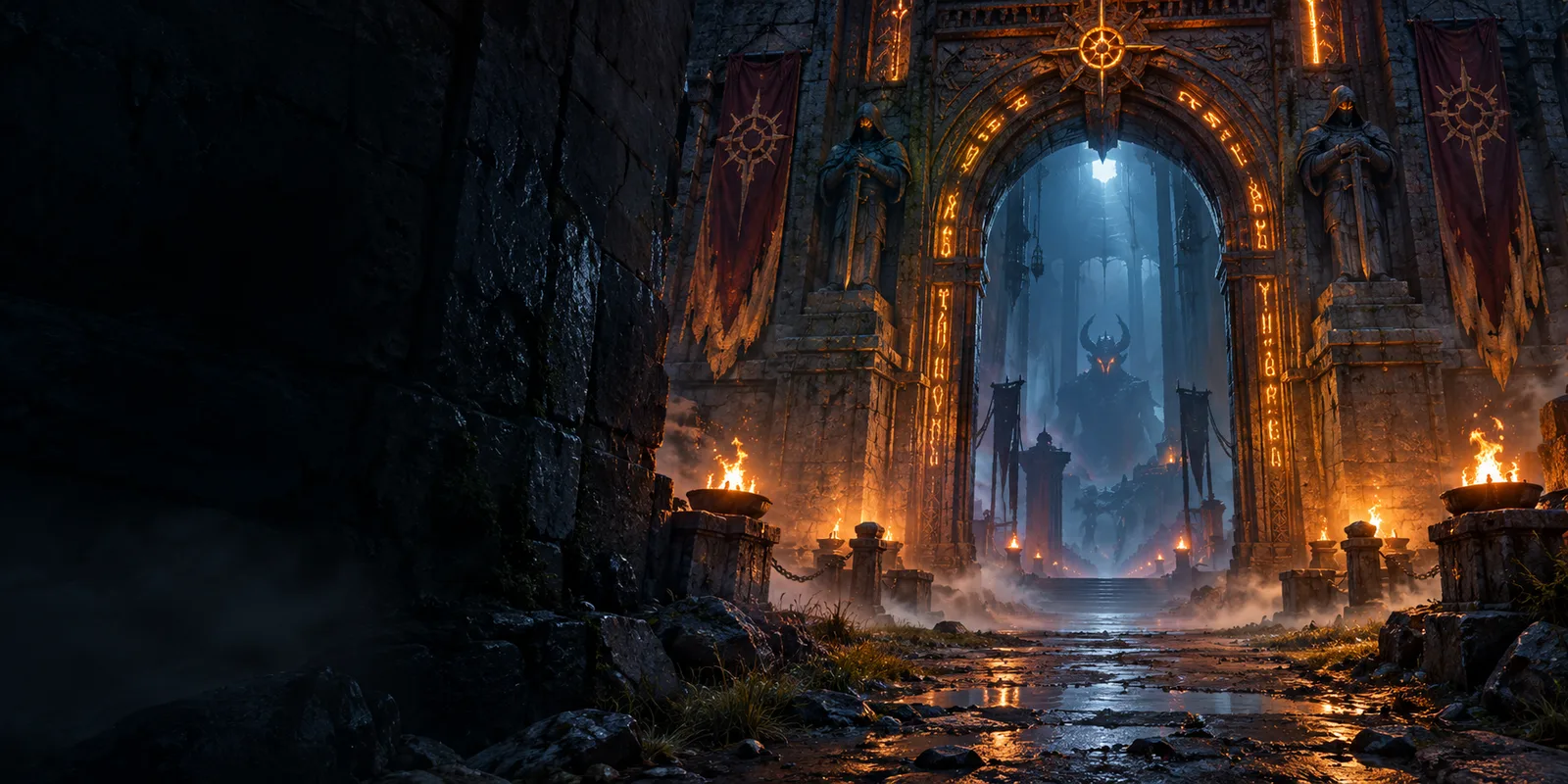
Ein Wechsel in den Browser mitten im Kampf kostet oft den Kampf. Der Berater öffnet Tipps von Spielern und das Spiele-Wiki zum laufenden Spiel direkt über dem Spielbild.
- Das Spiel wird automatisch erkannt. Bei einer falschen Erkennung lässt es sich von Hand wechseln, und die Wahl bleibt gespeichert.
- Das Panel lässt sich verschieben und vergrößern. In den Overlay-Einstellungen hat der Berater einen eigenen Schalter.
- 01
Wie öffnet sich der Berater?
Die Tastenkombination Alt+Shift+H öffnet über dem Spiel ein Menü, in dem der Berater ein Eintrag ist. Das laufende Spiel erkennt die App selbst.
- 02
Woher stammen die Tipps?
Die Tipps schreiben Spieler von TeamBase, und jeder angemeldete Nutzer kann sie ergänzen. Für über 2.500 Spiele erscheinen daneben auch Seiten aus dem Spiele-Wiki, auf Englisch.
- 03
Lässt sich ein falscher Tipp korrigieren?
Jede Änderung wird als neue Version gespeichert. In der App lässt sich ein Tipp auf den Stand vor einer bestimmten Änderung zurücksetzen, und das darf jeder Spieler.
Ein Moment lässt sich auch
nachträglich speichern.
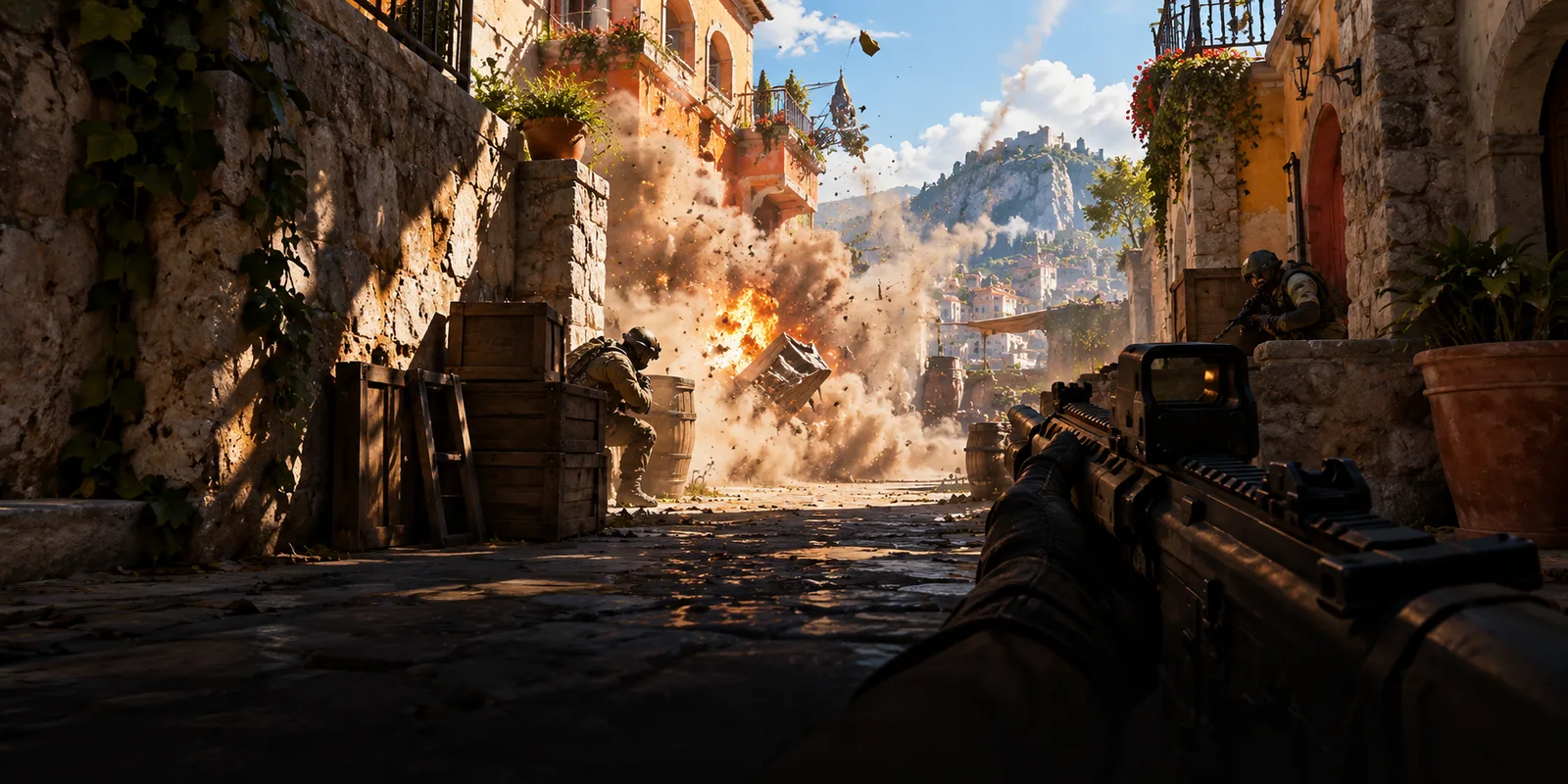
Die App hält die letzten Sekunden des Spiels im Arbeitsspeicher. Mit Alt+F10 wird daraus ein Clip gespeichert, der auch einen Moment erfasst, der schon vorbei ist.
- Die Aufnahme ist standardmäßig aus und wird in den Einstellungen eingeschaltet.

- 01
Wie viele Sekunden werden gespeichert?
Standardmäßig die letzten 30 Sekunden. In den Einstellungen stehen 15, 30, 60 oder 120 Sekunden zur Wahl.
- 02
Was geschieht mit dem Rest der Aufnahme?
Die Aufnahme liegt im Arbeitsspeicher, ältere Sekunden werden laufend überschrieben. Auf die Festplatte gelangt nur ein per Tastenkombination gespeicherter Clip.
- 03
Wo sind die Clips zu finden?
Nach dem Speichern erscheint über dem Spiel eine kurze Bestätigung. Alle Clips liegen dann in der App auf der Seite Clips, nach Tagen sortiert und nach Spiel filterbar.
Nach dem Raid
erscheint eine Karte mit dem Ergebnis.
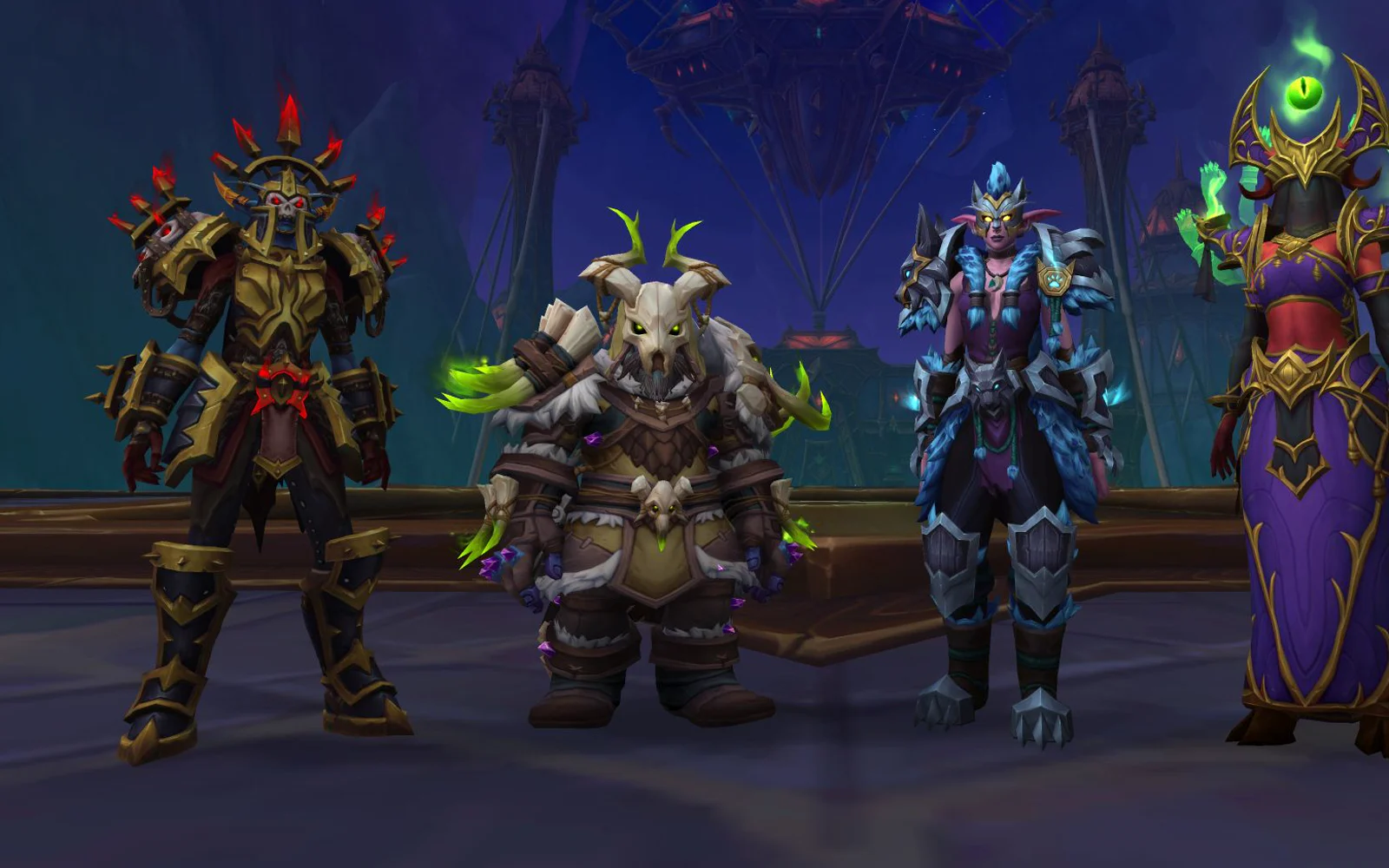
Nach dem Ende eines unterstützten Spiels erscheint unten rechts eine Karte mit einer Zusammenfassung der Sitzung. Bei Spielen mit genauen Daten enthält sie auch Werte aus dem Spiel. In World of Warcraft ist das eine Liste der besiegten Bosse mit Schwierigkeitsgrad und Anzahl der Versuche, in Counter-Strike 2 zum Beispiel Kills und Headshots.
- Die Karte erscheint nach mehr als 30 Minuten Spielzeit. Die Grenze lässt sich ändern, und in den Overlay-Einstellungen lässt sich die Karte abschalten.
- Nach dem Spiel wird die Zusammenfassung im Konto gespeichert. Sie ist nur für den Spieler sichtbar, außer bei einem Gilden-Event, für das er angemeldet ist und in dessen Ergebnis sie einfließt. Das Speichern lässt sich in den Einstellungen abschalten.

- 01
Welche Spiele haben die Karte?
Spiele, aus denen die App genaue Daten erhält, zum Beispiel World of Warcraft, Counter-Strike 2, Forza und iRacing. Bei World of Warcraft werden die Daten aus einer Datei gelesen, die das Spiel nach dem Befehl /combatlog schreibt. Die vollständige Liste steht in der App unter Spiele mit Statistiken.
- 02
Was ist ein persönlicher Rekord?
Die Karte vergleicht die Werte mit früheren Sitzungen desselben Spiels. Ein Wert, der besser ist als bisher, erscheint in Violett.
- 03
Lässt sich die Karte weitergeben?
Die Schaltfläche Speichern erzeugt daraus ein PNG-Bild. Kopieren legt es in die Zwischenablage, von wo es sich in einen Chat einfügen lässt.
Die Seite zeigt nur einen Teil.
Der Rest steht in der App.
Nicht alles passt auf diese Seite. Gilden, Events, Rekrutierung, Arena und Expert-Chat gibt es in der App.
Häufige Fragen
Keine Antwort gefunden? Eine Nachricht an uns genügt, wir helfen gerne weiter.